
Premiers pas
Créer une cohorte et planifier des ateliers collectifs
8 min de lectureMis à jour le Pour : agence d'accompagnement VAE
Vous accompagnez plusieurs candidats sur la même certification, ou vous animez des ateliers de méthodologie en groupe ? Les cohortes vous permettent de les réunir et de planifier des séances collectives, avec le même suivi que vos séances individuelles : convocation, émargement, compte rendu.
Deux notions à retenir :
- Une cohorte est un groupe de candidats, avec un nom et une description. Elle vit dans le temps : vous y ajoutez ou en retirez des candidats quand vous le souhaitez.
- Un atelier est une séance collective de la cohorte : un thème, une date, une durée, un animateur.
Avant de commencer
- L'entrée Cohortes se trouve dans le menu latéral.
- Créer une cohorte, y ajouter ou en retirer des candidats, planifier ou supprimer un atelier : ces actions sont réservées à l'administrateur, c'est-à-dire à vous si vous exercez en freelance.
- En agence, les consultants voient aussi l'entrée Cohortes, limitée aux cohortes où ils animent au moins un atelier.
- Seuls les candidats dont l'accompagnement est actif peuvent rejoindre une cohorte.
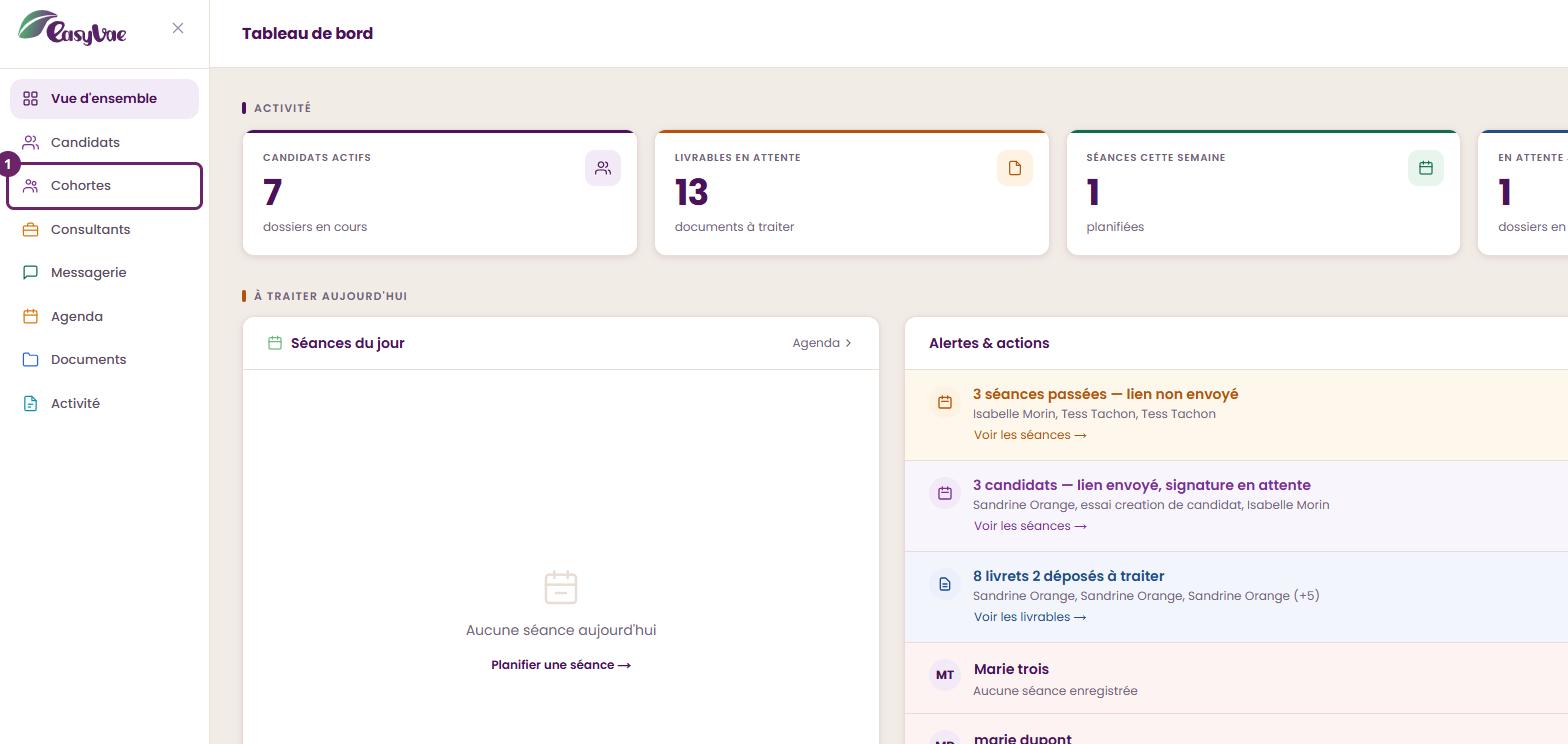
(1) L'entrée « Cohortes » dans la barre latérale.
Créer votre cohorte
1. Dans le menu latéral, cliquez sur Cohortes, puis sur + Créer une cohorte.
2. Donnez-lui un nom parlant (par exemple « Promo BTS MCO 2026 ») et, si besoin, une description.
3. Cliquez sur Créer la cohorte. Vous ajouterez les candidats ensuite, depuis la fiche de la cohorte.
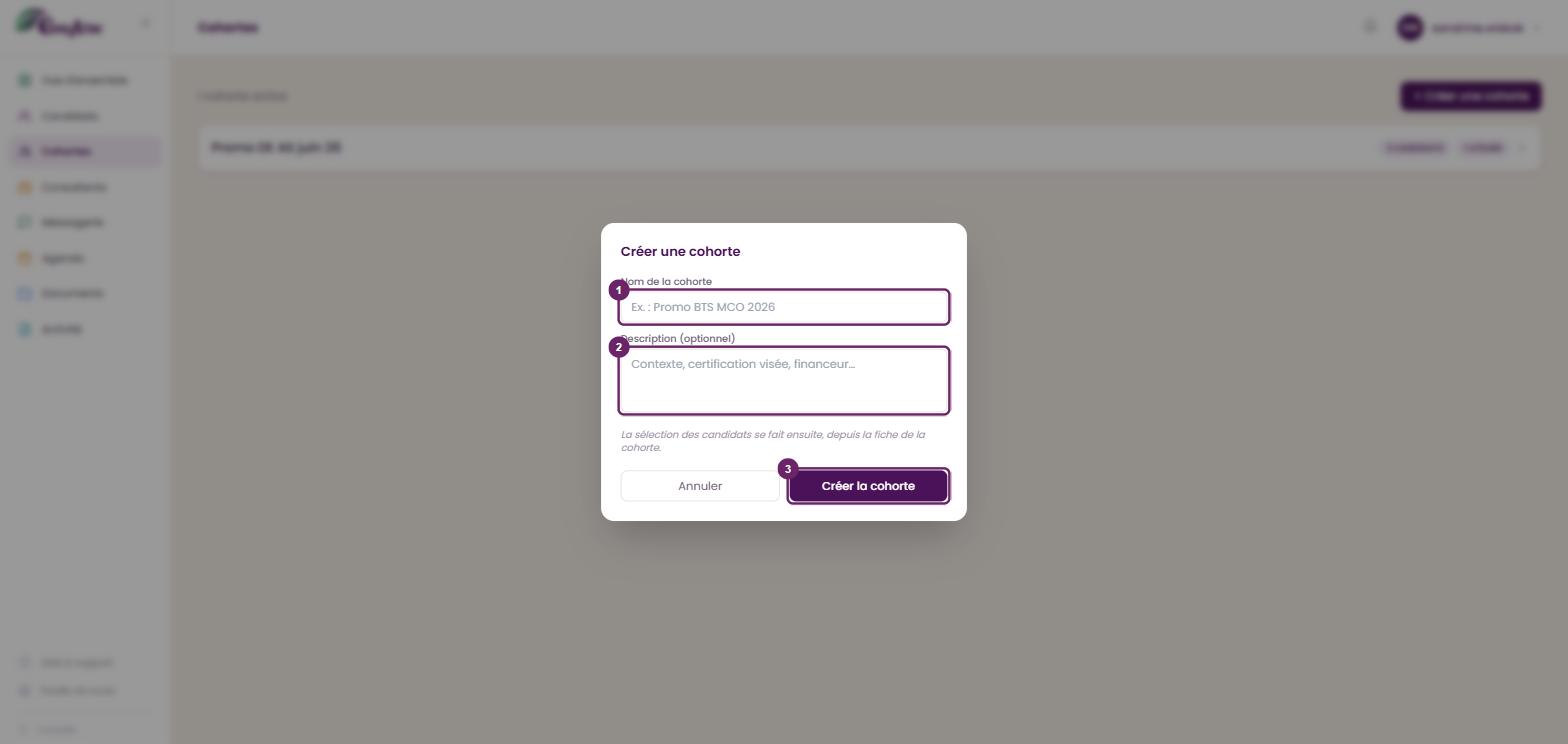
(1) Le nom de la cohorte. (2) La description (optionnelle). (3) Le bouton de création.
Retrouver et ranger vos cohortes
La page Cohortes liste tous vos groupes. Pour retrouver le bon, utilisez la recherche, les filtres Diplôme et Créées en, ou le tri.
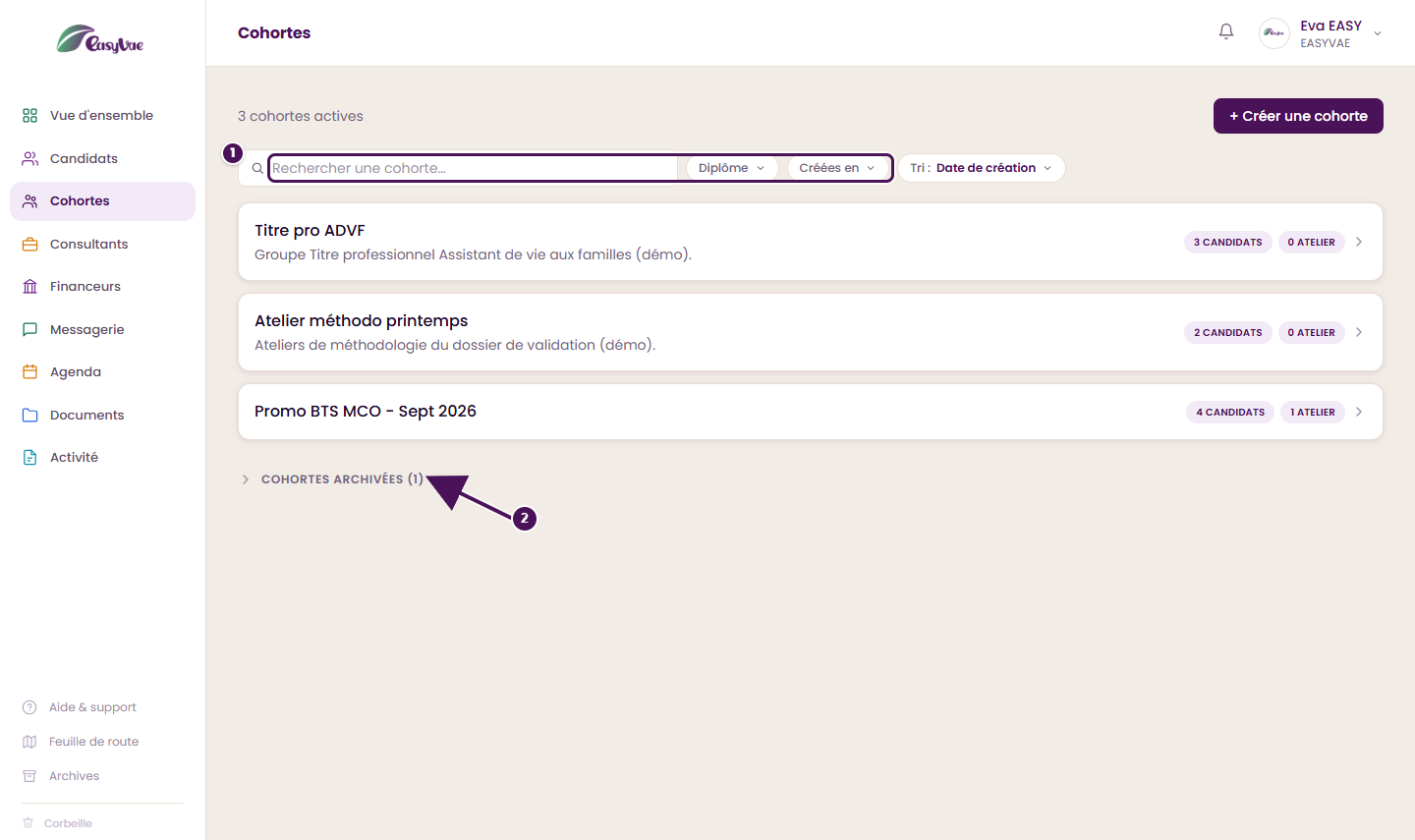
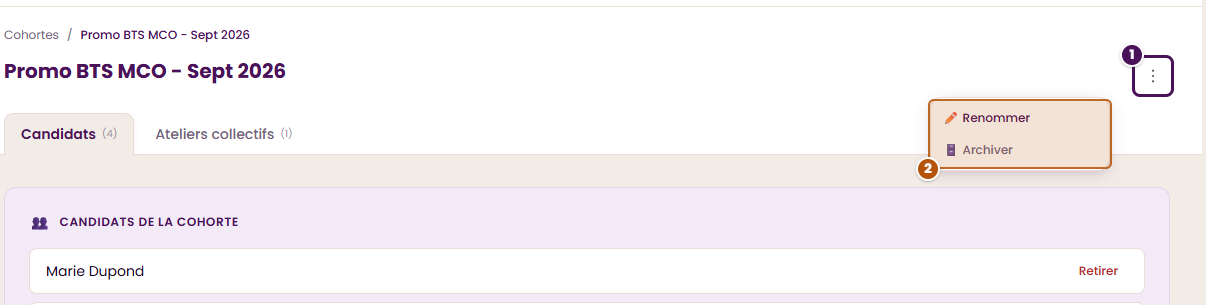
Quand une cohorte est terminée, ouvrez sa fiche et passez par le menu ⋮ (Actions) : Renommer pour changer son nom, Archiver pour la ranger. Une cohorte archivée n'est pas supprimée : vous la retrouvez dans Cohortes archivées (N), et vous pouvez la Désarchiver à tout moment.
Inscrire les candidats
1. Ouvrez la fiche de la cohorte, onglet Candidats.
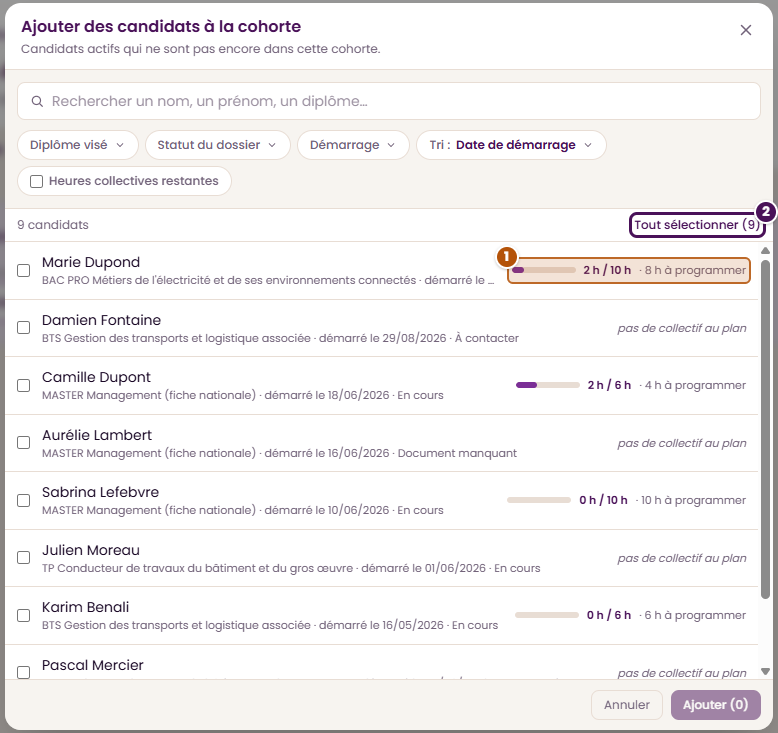
2. Cliquez sur + Ajouter des candidats. Seuls les candidats dont l'accompagnement est actif vous sont proposés.
3. Retrouvez-les avec la recherche et les filtres, puis cochez-les un par un ou utilisez Tout sélectionner.
4. Confirmez votre sélection. Pour sortir plus tard un candidat de la cohorte, cliquez sur Retirer sur sa ligne.
Pour chaque candidat, une jauge rappelle ses heures d'accompagnement collectif : celles déjà programmées sur celles prescrites, toutes cohortes confondues. Par exemple « 6 h / 10 h · 4 h à programmer ».
À savoir. Si vous retirez un candidat d'une cohorte, ses inscriptions aux ateliers à venir qui ne sont pas encore émargés sont retirées aussi. Tout ce qu'il a déjà signé reste dans son dossier.
Planifier un atelier
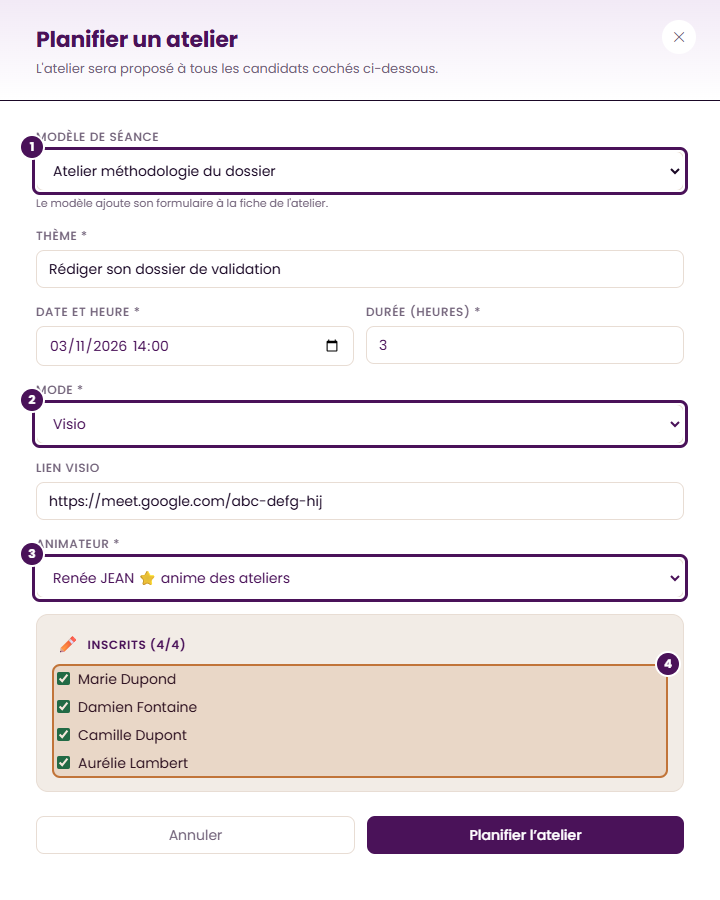
1. Depuis la fiche de la cohorte, ouvrez l'onglet Ateliers collectifs et cliquez sur + Planifier un atelier.
2. Si vous avez créé des modèles de séance, choisissez-en un dans Modèle de séance.
3. Renseignez le Thème, la date, l'heure et la durée.
4. Choisissez le Mode : Visio (ajoutez le lien de la réunion), Présentiel (ajoutez l'adresse du lieu) ou Téléphone.
5. Sélectionnez l'Animateur, obligatoire. En freelance, c'est vous. En agence, les consultants dont la fiche porte la case Anime des ateliers collectifs apparaissent en premier. Seuls les consultants qui ont activé leur accès sont proposés : un consultant encore « Invité » n'apparaît pas.
6. Les candidats de la cohorte sont cochés d'office : décochez ceux qui ne participent pas à cet atelier.
7. Cliquez sur Planifier l'atelier.
À savoir. Un atelier a un seul animateur : la co-animation n'est pas disponible. La case Anime des ateliers collectifs se coche sur la fiche du consultant, par un administrateur.
La fiche atelier au quotidien
Cliquez sur un atelier pour ouvrir sa fiche. Vous y retrouvez :
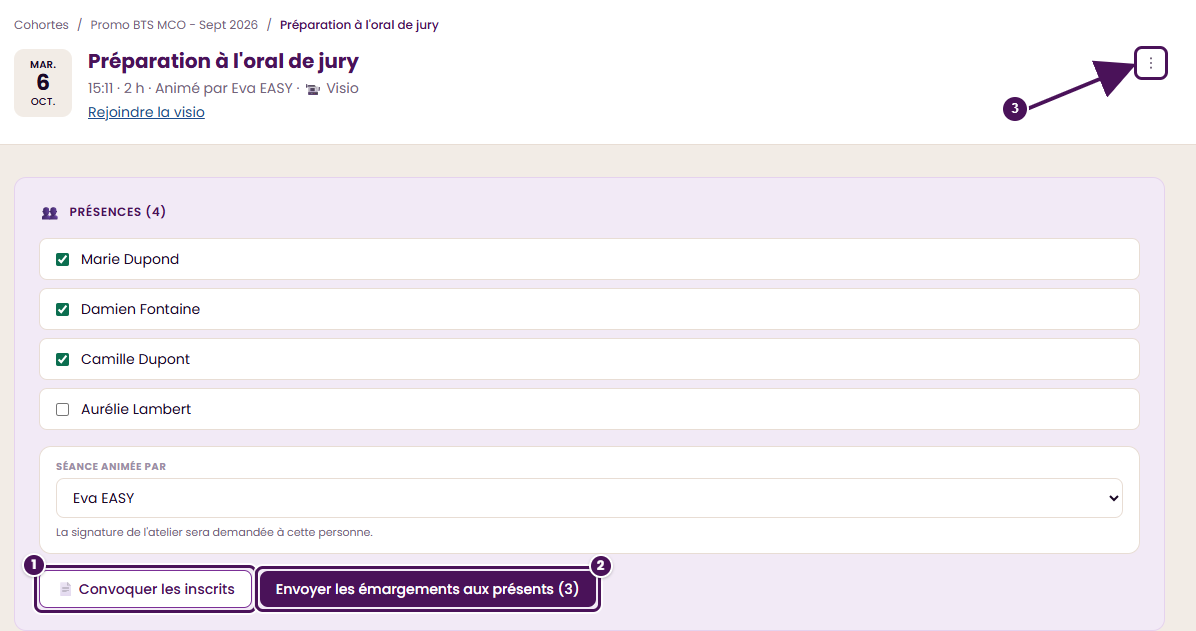
- le menu ⋮, avec Modifier l'atelier, Ajuster les inscrits et Supprimer l'atelier ;
- le bloc Présences, avec une case par inscrit ;
- le bouton 📄 Convoquer les inscrits : vous vérifiez les destinataires, puis Voir l'aperçu, et Envoyer à N inscrits adresse à chacun un email avec sa convocation en PDF ;
- le bouton Envoyer les émargements aux présents (N), détaillé dans l'article « Émarger un atelier collectif » ;
- le compte rendu, la zone À faire, visible par les inscrits dans leur portail, les Ressources de l'atelier, partagées avec tous les inscrits, et les notes internes, que les candidats ne voient pas.
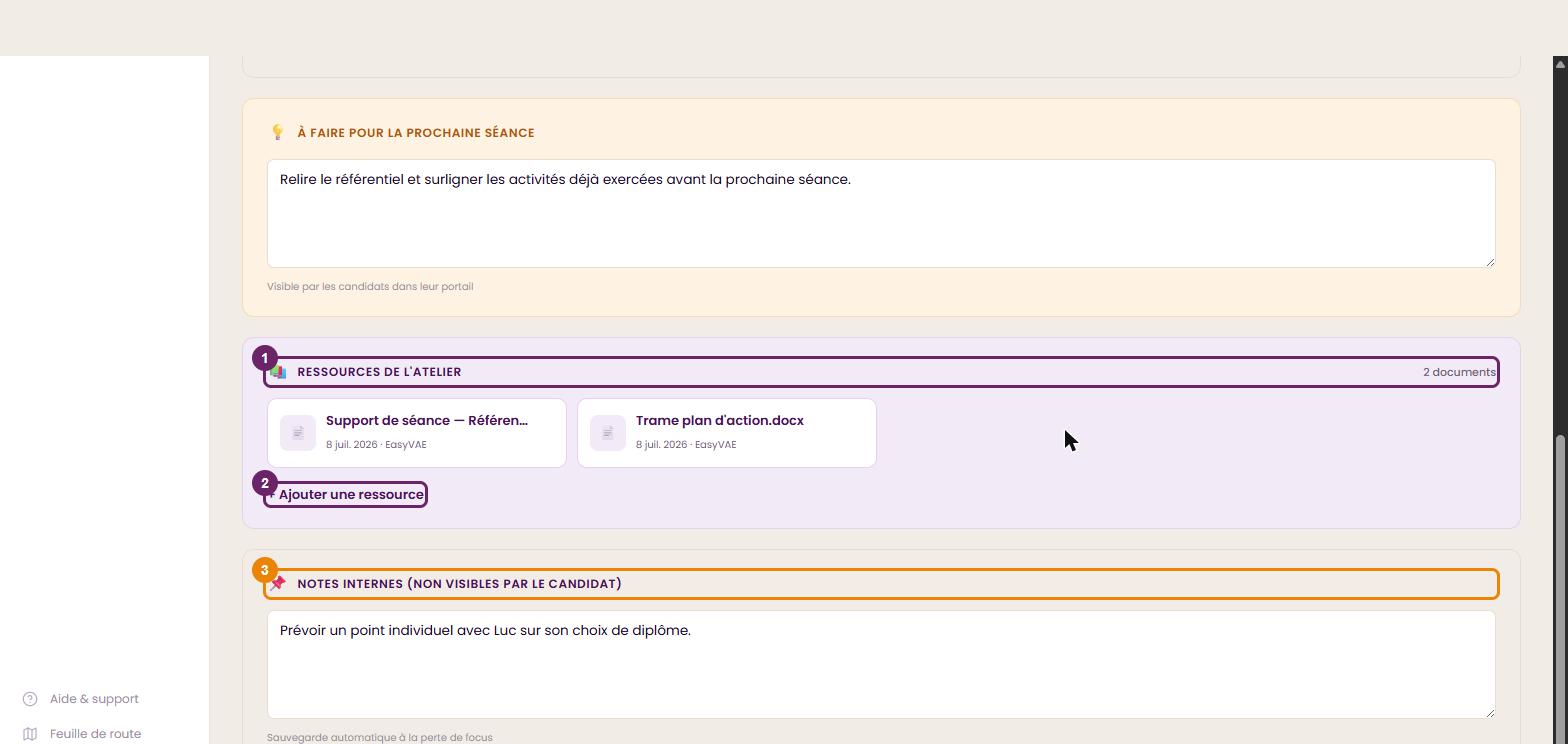
(1) Les ressources de l'atelier, partagées avec tous les inscrits. (2) Le dépôt d'une nouvelle ressource. (3) Les notes internes, non visibles par le candidat.
À savoir. Le consultant qui anime l'atelier peut ajouter des inscrits, mais pas en retirer. Et un inscrit déjà convoqué ou émargé ne peut plus être retiré de l'atelier.
Côté candidat et dans votre agenda
L'atelier apparaît en lecture seule dans la fiche de chaque candidat inscrit. Dans son portail, il figure dans Mon planning avec le badge Collectif. Le candidat ne voit pas le nom de l'animateur.
Dans votre Agenda, l'atelier affiche le nombre de participants (« N participants ») et l'état des signatures (« N/N signés »).
Le lien avec la prescription
Les heures d'accompagnement collectif se prescrivent dans l'onglet Positionnement & Prescription de la fiche candidat (Acc. collectif), puis se programment ici, sous forme d'ateliers. Deux repères vous le rappellent :
- quand vous planifiez une séance individuelle, le message « Pour une séance collective, organisez un atelier collectif » renvoie vers les cohortes ;
- après la création d'un planning prévisionnel, la fenêtre Les ateliers collectifs restent à programmer propose Ouvrir les cohortes.
En agence : les missions des consultants qui animent
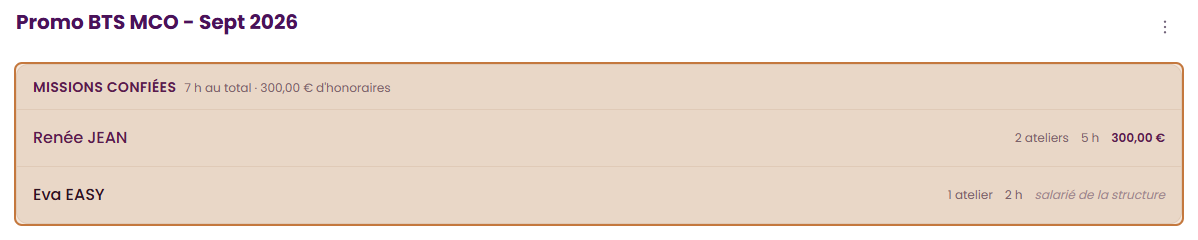
- Quand un consultant prestataire anime un atelier, sa mission d'ateliers apparaît dans le bloc Missions confiées, en tête de la fiche de la cohorte : qui anime, combien d'ateliers, d'heures et d'honoraires. Le bloc ne s'affiche que s'il y a au moins une mission.
- Le taux appliqué est celui de la fiche du consultant (Taux horaire (€/h)) : il n'y en a pas un par mission.
- La fiche de mission et les factures se gèrent depuis la fiche du consultant, page Consultants, onglet Missions.
- Un accompagnateur salarié n'a ni mission, ni fiche de mission, ni facture : il anime dans le cadre de son contrat de travail.
Preuve Qualiopi. Pour chaque atelier émargé, chaque candidat présent laisse sa propre signature, datée et rattachée à l'atelier, et l'atelier figure dans la fiche de chacun. L'action collective est tracée candidat par candidat, sans feuille papier à faire circuler.
Astuce terrain. Au moment d'ajouter vos candidats, regardez leur jauge d'heures collectives : vous voyez d'un coup d'œil combien d'heures il reste à programmer pour chacun, et vous calibrez la durée de vos ateliers en conséquence.
Questions fréquentes
Combien de participants maximum par atelier ?
Il n'y a pas de limite technique. Vous dimensionnez vos groupes selon votre pédagogie et votre salle (ou votre visio).
Un consultant peut-il créer une cohorte ou planifier un atelier ?
Non, c'est réservé à l'administrateur. Sur les ateliers qu'il anime, le consultant peut en revanche ajouter des inscrits, modifier l'atelier, convoquer les inscrits et envoyer les émargements.
Cet article vous a aidé ?