
Communication et documents
Émarger un atelier collectif
5 min de lectureMis à jour le Pour : agence d'accompagnement VAE
L'émargement d'un atelier collectif, c'est la preuve de présence de chacun des candidats présents. EasyVAE le gère en une fois pour tout le groupe : vous cochez les présents, vous envoyez, et chacun signe de son côté, depuis son téléphone ou son ordinateur.
L'émargement d'un atelier se lance par l'administrateur ou par l'animateur de l'atelier, y compris un consultant sur les ateliers qu'il anime. L'atelier doit avoir eu lieu, ou être en cours.
Avant l'atelier : convoquer les inscrits
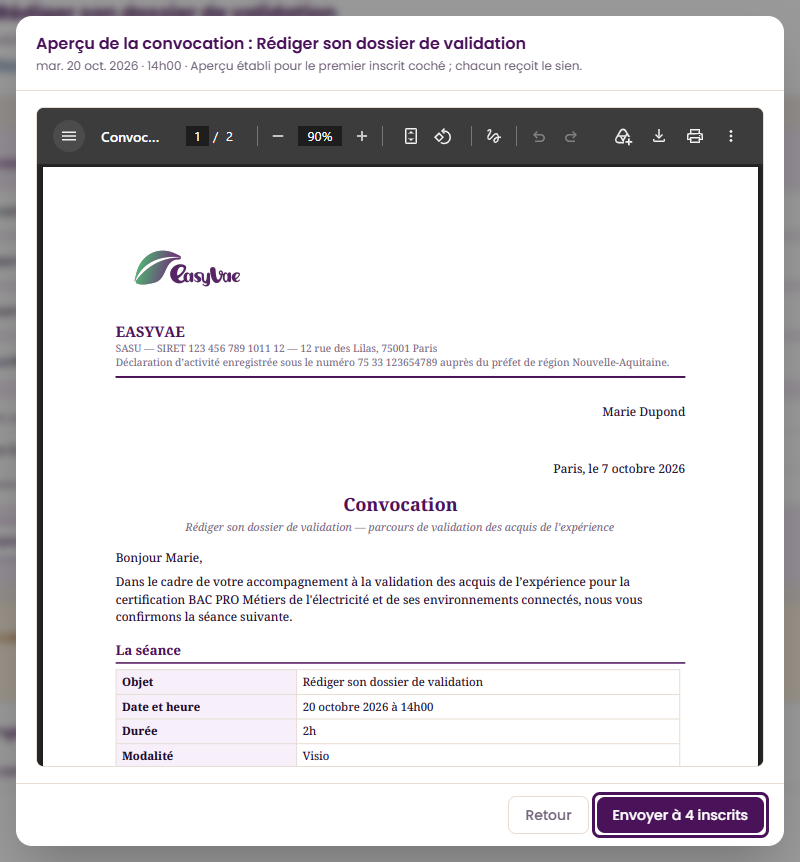
Depuis la fiche de l'atelier, cliquez sur 📄 Convoquer les inscrits : une première étape vous fait vérifier les destinataires (les inscrits à convoquer, le mode et le lien de l'atelier). Cliquez sur Voir l'aperçu, puis sur Envoyer à N inscrits : chacun reçoit un email avec sa convocation en PDF. Après une première convocation, le bouton affiche le compteur (n/N).
Après l'atelier : envoyer les émargements aux présents
1. Ouvrez la fiche de l'atelier depuis Cohortes (fiche de la cohorte, onglet Ateliers collectifs) ou depuis votre Agenda.
2. Dans le bloc Présences, cochez les candidats présents.
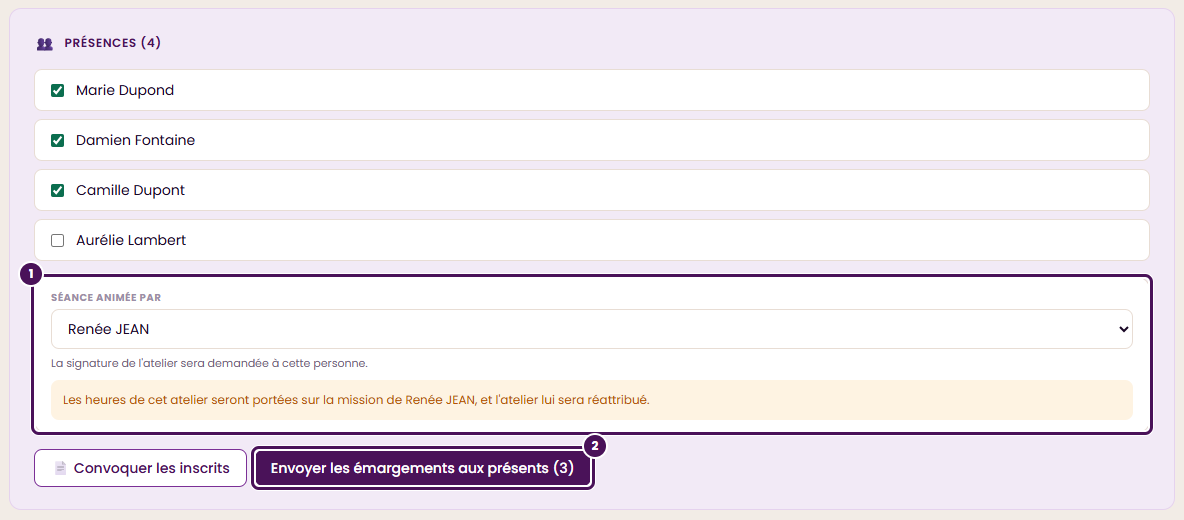
3. En agence, vérifiez qui a animé l'atelier dans Séance animée par.
4. Cliquez sur Envoyer les émargements aux présents (N). Chaque présent reçoit un email individuel avec son lien de signature.
5. Le résultat s'affiche aussitôt (« X envoyés, Y sautés »). Vous suivez ensuite l'état de signature de chaque inscrit directement sur la fiche de l'atelier.
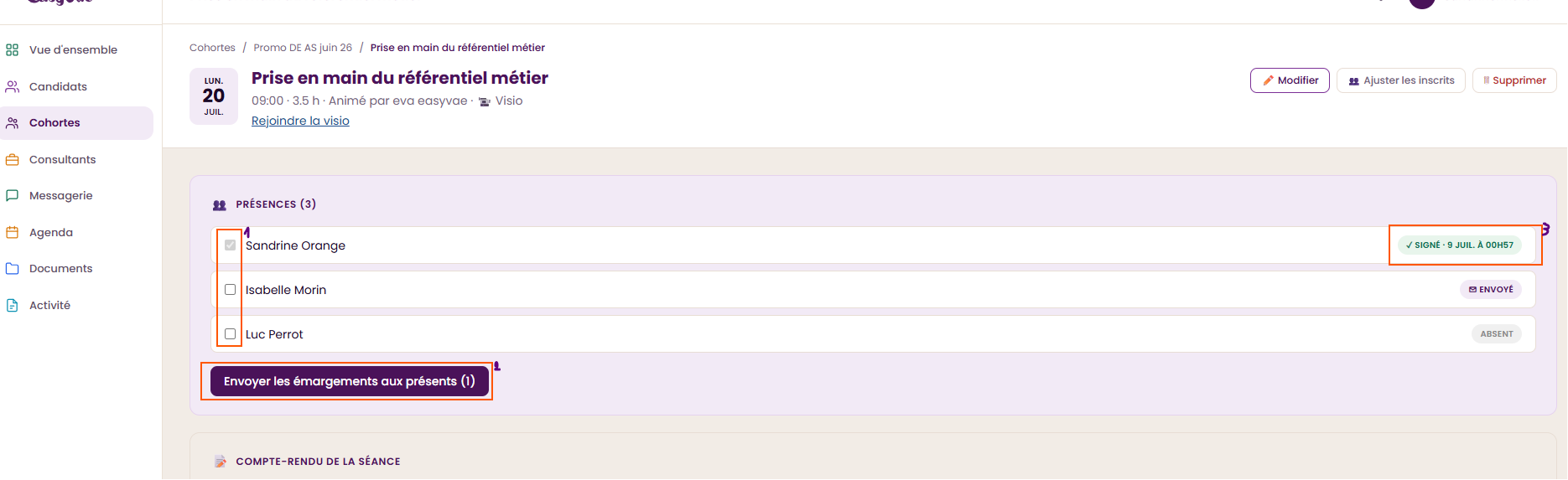
(1) Les cases à cocher pour marquer les présents. (2) Le bouton d'envoi des émargements. (3) L'état de signature, horodaté, pour chaque inscrit.
À savoir. Les inscrits que vous ne cochez pas sont marqués absents et ne reçoivent aucun email. Un double-clic sur le bouton ne crée pas de doublon : le second envoi est ignoré (« Envoi ignoré »).
Chaque présent signe depuis le lien reçu, avec le doigt ou la souris, comme pour une séance individuelle. La signature est définitive.
Suivre les signatures
Sur la fiche de l'atelier, l'état de signature s'affiche pour chaque inscrit. Dans votre Agenda, l'atelier affiche le compteur « N/N signés » : vous voyez d'un coup d'œil s'il manque des signatures.

(1) Le badge Collectif. (2) Le compteur de signatures de l'atelier. (3) Le nom de la cohorte dans la colonne Candidat.
Si un présent ne retrouve pas l'email, invitez-le à regarder dans ses courriers indésirables : les emails d'EasyVAE partent de l'adresse send.easyvae.com.
En agence : l'animateur signe aussi
- Dans le bloc Présences, Séance animée par indique qui a animé l'atelier. Vérifiez-le avant d'envoyer les émargements.
- L'animateur signe l'atelier à son tour, et les heures de l'atelier sont portées sur sa mission.
Preuve Qualiopi. Chaque présent laisse sa propre signature, datée et rattachée à l'atelier : la présence est prouvée candidat par candidat. En agence s'y ajoute la signature de l'animateur. Vous n'avez rien à ressortir de vos mails le jour de l'audit.
Astuce terrain. Lancez l'émargement en fin d'atelier, avant que le groupe se sépare : les candidats signent depuis leur téléphone avant de partir, et vous repartez avec un émargement complet.
Questions fréquentes
Puis-je supprimer un atelier après coup ?
La suppression d'un atelier est réservée à l'administrateur, et elle n'est plus possible dès qu'un participant a émargé : une signature d'émargement est définitive, c'est ce qui fait sa valeur de preuve.
Un candidat retiré de la cohorte perd-il ses émargements ?
Non. Le retrait annule uniquement ses inscriptions aux ateliers à venir non émargés. Tout son historique signé reste dans son dossier.
Cet article vous a aidé ?