
Premiers pas
Inviter mon candidat sur son portail
5 min de lectureMis à jour le Pour : accompagnateur ou accompagnatrice VAE en indépendant
Le portail est l'espace personnel de votre candidat. Il y suit son avancement, retrouve son planning et ses comptes rendus, dépose ses documents de travail, vous écrit et signe ses émargements, le plus souvent depuis son téléphone. Cet article vous montre comment l'inviter, ce qu'il reçoit, et surtout quoi lui répondre le jour où il vous dit « je ne retrouve plus le mail ».
Quand inviter votre candidat
L'invitation devient possible une fois l'accompagnement démarré. Avant, le bouton est grisé et EasyVAE vous l'indique : « L'invitation sera disponible une fois l'accompagnement démarré. » Vous pouvez donc préparer sa fiche tranquillement pendant le positionnement, puis l'inviter au moment où le travail commence.
L'invitation lui ouvre aussi la messagerie : tant que votre candidat n'a pas de portail, la messagerie vous propose plutôt de l'inviter (Inviter au portail).
Envoyer l'invitation
1. Dans le menu Candidats, ouvrez la fiche de votre candidat, onglet Dossier. Repérez l'encart Accès portail candidat : il affiche Pas encore invité.
2. Vérifiez l'adresse email de la fiche, dans ses informations personnelles. C'est à cette adresse que part l'invitation, et c'est elle qui permettra ensuite à votre candidat de revenir dans son espace.
3. Cliquez sur Inviter au portail. L'encart passe à Invité · en attente (envoyé le …).

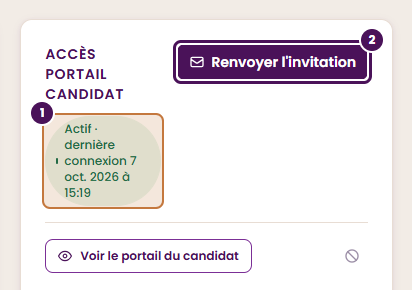
4. Dès que votre candidat a ouvert son espace, l'encart indique Actif · dernière connexion … : vous savez qu'il est bien entré, et quand il est venu pour la dernière fois.
À savoir. Si une autre fiche de votre organisation porte la même adresse email, l'invitation est bloquée. C'est voulu : chaque candidat ne doit voir que son propre dossier. Corrigez l'adresse sur la fiche concernée, puis invitez votre candidat.
Ce que reçoit votre candidat
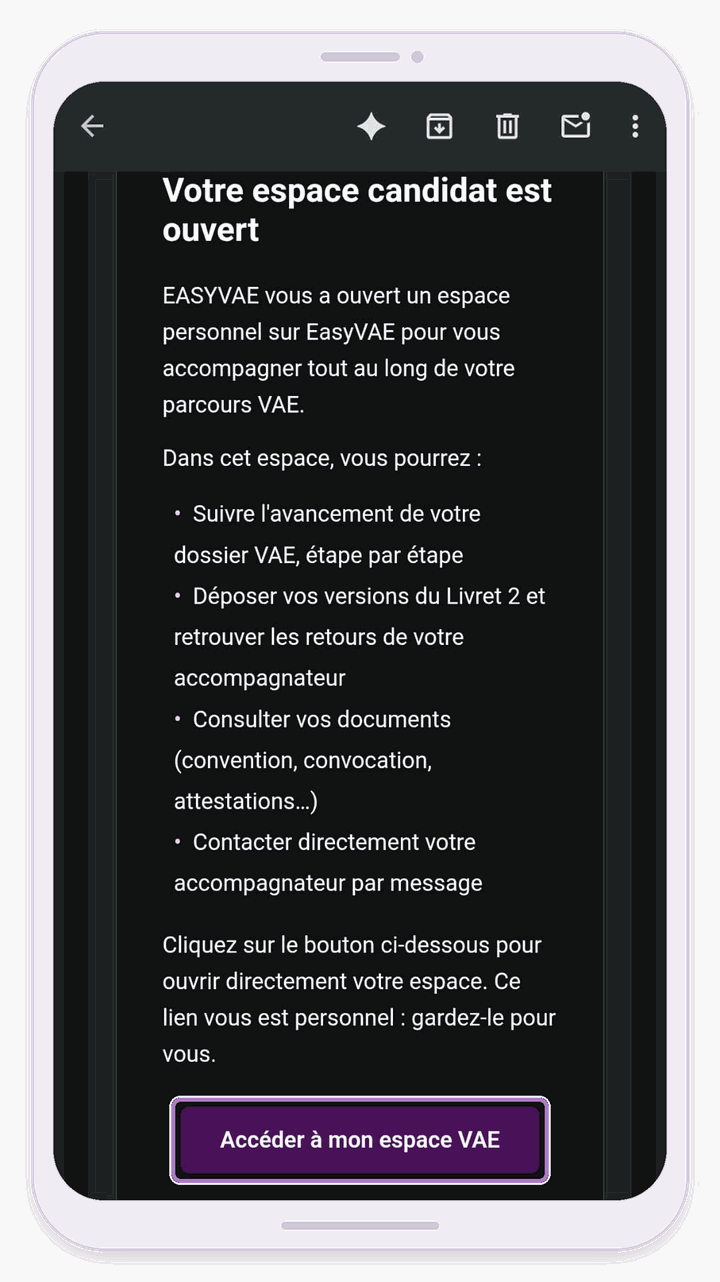
Votre candidat reçoit un email intitulé « Votre espace VAE est prêt ». Il touche le bouton Accéder à mon espace VAE et arrive directement dans son espace : pas de compte à créer, rien à retenir.
Ce lien est personnel, envoyé à sa propre adresse, et il n'expire pas : il fonctionne encore dans plusieurs semaines ou plusieurs mois. Il cesse de fonctionner seulement si l'adresse email de la fiche change. Dans ce cas, renvoyez l'invitation à la nouvelle adresse.
Revenir dans son espace quand il le souhaite
Votre candidat a deux façons de revenir dans son espace :
- rouvrir l'email d'invitation et toucher de nouveau Accéder à mon espace VAE ;
- passer par la page de connexion, avec un code reçu par email.
Par la page de connexion, cela se passe ainsi :
1. Votre candidat ouvre la page de connexion de votre organisation (voir plus bas l'adresse à lui donner).
2. Il saisit son adresse email, celle de sa fiche, et touche Recevoir un code par email.
3. Il saisit le code à 6 chiffres reçu par email. Ce code est valable une heure et ne sert qu'une fois.
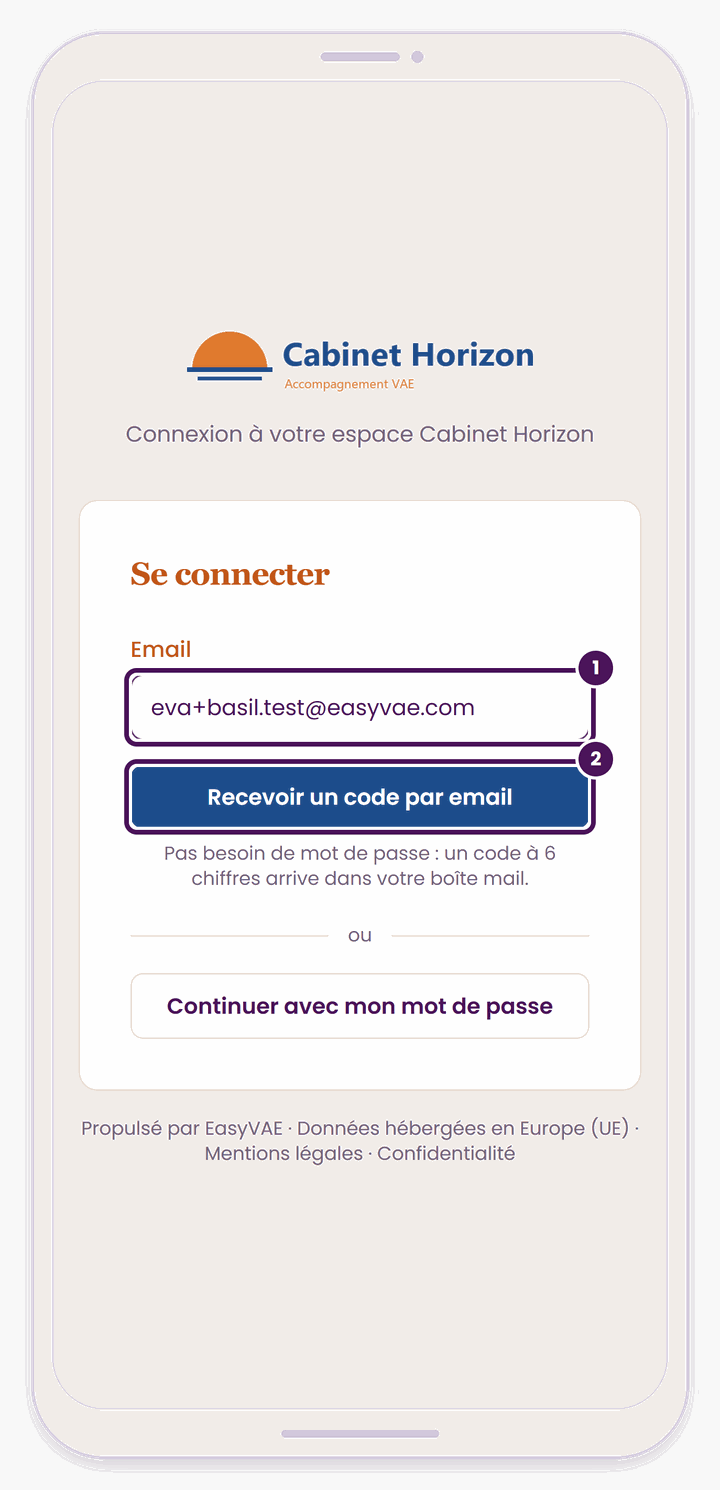
À savoir. L'écran affiche le même message quelle que soit l'adresse saisie, qu'elle soit connue ou non. C'est une protection : la page de connexion ne permet pas de deviner qui est inscrit. Si le code n'arrive pas, vérifiez donc d'abord l'adresse saisie : elle doit être exactement celle de la fiche.
Quelle adresse donner à votre candidat
Votre organisation a sa propre page de connexion, avec votre logo et vos couleurs. C'est l'adresse à mettre dans votre signature d'email, sur votre site ou dans les documents que vous remettez à vos candidats.
1. Cliquez sur votre avatar en haut à droite, puis sur Mon compte, onglet Personnalisation.
2. Dans Votre lien de connexion, cliquez sur Copier.
3. Si vous le souhaitez, reprenez le texte de Phrase à copier pour vos candidats : il est prêt à coller dans un email ou un livret d'accueil.
À défaut, l'adresse app.easyvae.com fonctionne aussi : c'est la même porte d'entrée pour tout le monde.
À savoir. Le bouton Modifier cette adresse change votre lien de connexion : les liens déjà communiqués à vos candidats ne fonctionnent plus. Si vous le modifiez, pensez à mettre à jour votre signature et vos documents.
Votre candidat ne retrouve plus son accès
C'est la situation la plus fréquente, et la réponse tient en un clic : rouvrez sa fiche, onglet Dossier, et cliquez sur Renvoyer l'invitation dans l'encart Accès portail candidat. Une fois l'invitation envoyée, ce bouton reste disponible, même quand l'accès de votre candidat fonctionne déjà. Un nouvel email part aussitôt.
Si l'email n'arrive toujours pas :
- invitez votre candidat à regarder dans ses courriers indésirables : les emails d'EasyVAE partent de l'adresse send.easyvae.com ;
- vérifiez son adresse dans l'onglet Dossier, corrigez-la si besoin, puis renvoyez l'invitation ;
- rappelez-lui qu'il peut aussi entrer avec un code, depuis la page de connexion.
Astuce terrain. Au téléphone, une phrase suffit souvent : « Allez sur [votre lien de connexion], tapez votre adresse email, appuyez sur Recevoir un code par email, puis recopiez le code que vous venez de recevoir. » Gardez votre lien de connexion à portée de main pour pouvoir le dicter.
Voir ce que voit votre candidat
Quand votre candidat vous appelle parce qu'il « ne trouve pas » un document ou une séance, cliquez sur Voir le portail du candidat, dans l'encart Accès portail candidat : vous voyez ce qu'il a sous les yeux.
Un bandeau vous rappelle que vous êtes dans l'aperçu : « Aperçu — ce que voit votre candidat · lecture seule ». Vous y parcourez les pages principales de son espace : Mon avancement, Mon planning, Mon livret 2, Mon dossier et Infos pratiques. Les boutons d'action de votre candidat y sont masqués : vous ne pouvez rien déposer ni signer à sa place.
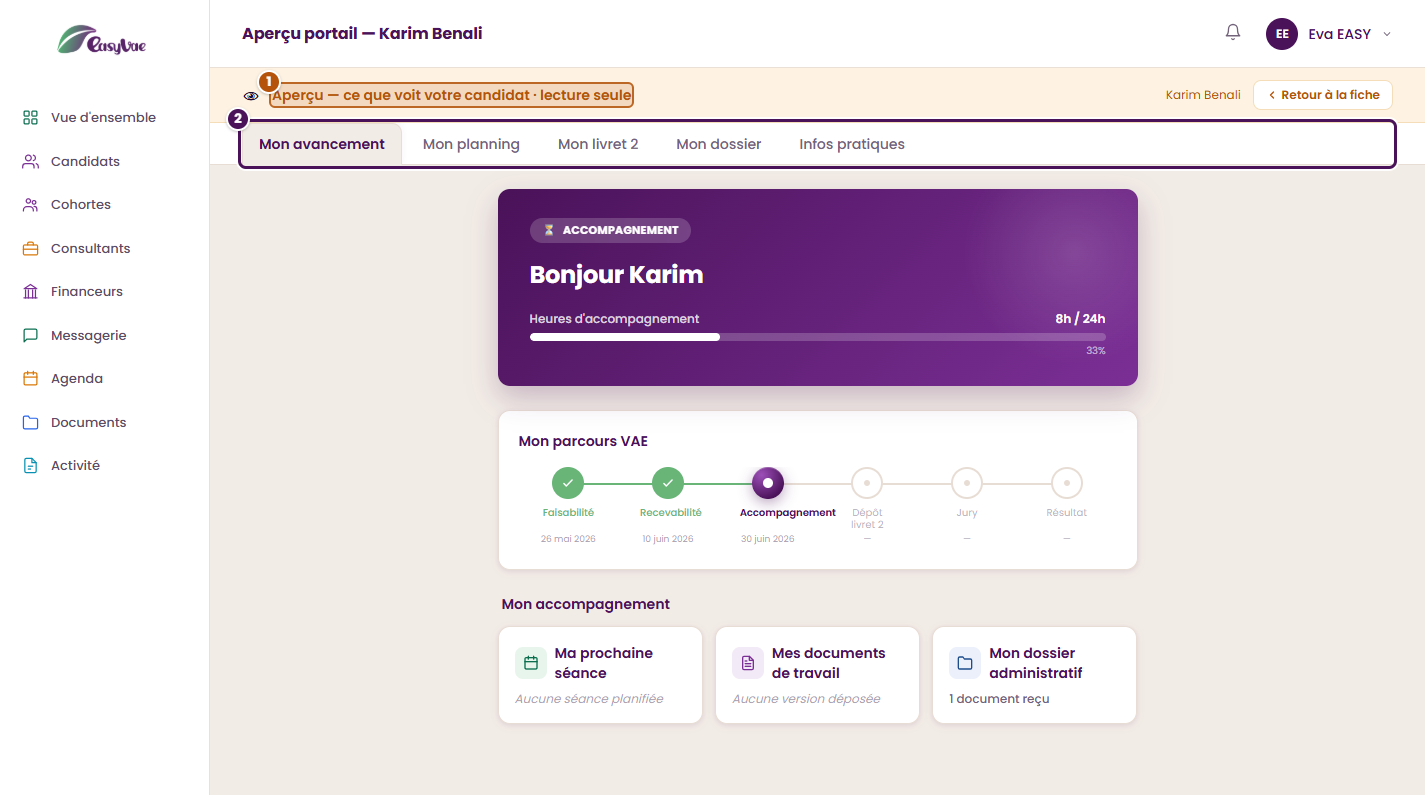
Sur son propre portail, votre candidat trouve aussi sa Messagerie, et certaines pages y portent un nom plus complet : Mes documents de travail, Mon dossier administratif, Informations pratiques.
Retirer l'accès au portail
Pour fermer l'accès de votre candidat à son espace, cliquez sur Révoquer l'accès au portail, dans le même encart Accès portail candidat.
Questions fréquentes
Mon candidat me demande quel mot de passe utiliser. Que lui répondre ?
Aucun. Son accès passe par le bouton de l'email d'invitation, ou par un code reçu par email depuis la page de connexion. Il n'a rien à créer ni à retenir.
Mon candidat voit-il mes notes sur les séances ?
Non, les notes internes d'une séance restent privées. En revanche, le compte rendu et la rubrique « À faire pour la prochaine séance » apparaissent dans son planning.
Cet article vous a aidé ?