
Premiers pas
Planifier ma première séance
6 min de lectureMis à jour le Pour : agence d'accompagnement VAE
Une séance planifiée dans EasyVAE, c'est un rendez-vous que vous retrouvez dans votre agenda, que votre candidat voit dans son planning, et que vous pourrez convoquer puis émarger. Cet article vous montre comment la planifier, la retrouver dans l'Agenda et la suivre jusqu'à l'émargement.
Avant de commencer
- La fiche de votre candidat est créée.
- Vous avez convenu avec lui d'une date, d'une heure et d'une durée.
- Pour une séance en visio, gardez le lien de la réunion sous la main. En présentiel, l'adresse du lieu.
Planifier une séance
Vous pouvez partir de la fiche de votre candidat (onglet Séances) ou de votre Agenda : dans les deux cas, cliquez sur Planifier une séance. Depuis l'agenda, commencez par choisir le candidat.
1. Choisissez le type de séance : Positionnement, Faisabilité, Acc. individuel, Préparation d'examen, Bilan final d'accompagnement ou Suivi post-jury. Donnez-lui un nom qui parle, par exemple « Rédaction de l'activité 2 ».
2. Indiquez la date, l'heure et la durée. La durée se règle par demi-heure.
3. Choisissez la modalité (Mode depuis la fiche, Modalité depuis l'agenda) : Visio, Présentiel ou Téléphone. En visio, collez le lien de la réunion. En présentiel, renseignez l'Adresse du lieu.
4. Depuis la fiche, EasyVAE applique d'office le modèle de séance prévu pour ce type, s'il en existe un (c'est toujours le cas pour le positionnement). Avec un seul modèle, un bandeau vous l'indique, et le lien créer sans modèle vous permet de planifier une séance simple. Avec plusieurs modèles, choisissez le bon dans Modèle de séance, ou Sans modèle (séance simple). Depuis l'agenda, la séance est créée sans modèle.
5. Cliquez sur Planifier. La séance apparaît dans votre agenda au statut Planifiée. Si votre candidat est invité sur son portail, il la retrouve dans Mon planning.
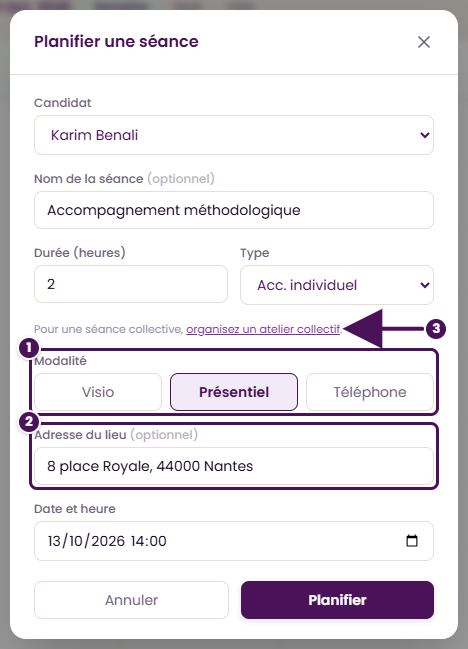
À savoir. Une séance se planifie pour un seul candidat. Pour réunir plusieurs candidats, la fenêtre vous oriente vers les ateliers collectifs : « Pour une séance collective, organisez un atelier collectif ». Tout se passe alors dans Cohortes.
Retrouver vos séances dans l'Agenda
Trois vues sont proposées en haut de l'Agenda :
- Semaine : de 7 h à 21 h. Les séances placées avant 7 h ou après 21 h apparaissent dans la bande Hors plage, en haut de la grille, juste sous le nom des jours. Elle ne s'affiche que si la semaine en compte. Au-delà de deux séances le même jour, cliquez sur +1 autre (ou +2 autres…) pour les voir toutes.
- Mois : un clic sur un jour ouvre la semaine correspondante.
- Liste : toutes vos séances en tableau, avec la recherche Rechercher un candidat…, les filtres Tous les statuts, Tous les types et Tous les émargements, et un tri par colonne. C'est dans cette vue que le badge 📝 CR à rédiger signale une séance réalisée dont le compte rendu reste à écrire.
En vues Semaine et Mois, le bouton Aujourd'hui vous ramène à la date du jour. Les couleurs vous donnent le statut d'un coup d'œil : vert pour une séance planifiée, prune pour une séance réalisée, ambre pour une séance annulée. Le rappel du compte rendu à écrire figure aussi dans l'onglet Séances de la fiche du candidat.
Déplacer une séance
En vue Semaine, faites glisser la séance vers son nouveau créneau : elle se cale à la demi-heure. Si une autre séance occupe déjà ce créneau, la fenêtre Chevauchement détecté vous le signale : cliquez sur Déplacer quand même, ou sur Annuler pour la laisser à sa place. Une fois la séance déplacée, votre candidat reçoit l'email « Votre séance a été reprogrammée ». Les séances de la bande Hors plage ne se déplacent pas en glissant : ouvrez-les et changez leur date dans le panneau de la séance.
À savoir. Cet email ne part que lorsque vous déplacez la séance dans l'agenda. EasyVAE n'envoie pas non plus de rappel à votre candidat avant la séance. Si vous changez la date depuis le panneau de la séance, ou si vous souhaitez lui faire un rappel, prévenez-le vous-même, par la messagerie ou en lui renvoyant sa convocation.
Ouvrir une séance depuis l'Agenda
Dans l'agenda, quelle que soit la vue, un clic sur une séance ouvre la fiche de votre candidat, onglet Séances, avec le panneau de la séance déjà ouvert. Le lien ← Retour à l'agenda, tout en haut du panneau, vous ramène à l'agenda. Pour un atelier collectif, le clic ouvre la page de l'atelier dans sa cohorte.
C'est le même panneau que celui que vous ouvrez depuis l'onglet Séances de la fiche. Vous y trouvez Rejoindre la réunion, Convoquer, Envoyer l'émargement et Copier le lien, le statut de la séance et la présence de votre candidat, le compte rendu, la rubrique À faire pour la prochaine séance (que votre candidat voit dans son planning) et vos notes internes, qui restent privées. Vous pouvez aussi y modifier la date, la durée, le type et la modalité : vos changements s'enregistrent d'eux-mêmes.
Les statuts d'une séance
Une séance est Planifiée, En cours, Réalisée, Annulée ou Reportée. Vous changez le statut dans le panneau de la séance. Quand vous envoyez l'émargement, la séance passe d'elle-même en Réalisée.
Convoquer votre candidat
Convoquer envoie à votre candidat un email avec sa convocation en PDF. Le lien de la visio ou l'adresse du lieu doivent être renseignés. Une fois l'envoi fait, la séance affiche Convocation envoyée le…, et Renvoyer la convocation vous permet de la renvoyer si besoin.
Supprimer une séance
Le bouton 🗑 Supprimer, dans le panneau de la séance, la retire de l'agenda. Ce n'est plus possible une fois l'émargement signé, et la suppression est réservée à l'administrateur. Pour garder la trace d'un rendez-vous qui n'a pas eu lieu, préférez le statut Annulée ou Reportée.
Après la séance : l'émargement
Une fois la séance réalisée, cliquez sur Envoyer l'émargement dans son panneau : votre candidat signe depuis l'email reçu ou depuis son planning. Tout est détaillé dans l'article « Comprendre les émargements ».
Astuce terrain. Renseignez le lien de la visio ou l'adresse dès la planification. La convocation en a besoin, et votre candidat retrouve le bouton Rejoindre la réunion dans son planning, sans avoir à chercher le lien dans ses emails.
Questions fréquentes
Puis-je planifier une séance pour plusieurs candidats à la fois ?
Pas depuis cette fenêtre : une séance concerne un seul candidat. Pour un temps collectif, créez une cohorte et planifiez un atelier collectif, comme expliqué dans l'article « Créer une cohorte et planifier des ateliers collectifs ».
Comment repérer les séances passées qui n'ont pas été émargées ?
Dans l'Agenda, vue Liste, utilisez le filtre Tous les émargements. Le bloc Alertes & actions de votre Vue d'ensemble les signale aussi : Non envoyé quand le lien n'est pas parti, Non signé quand votre candidat n'a pas encore signé.
Cet article vous a aidé ?