
Premiers pas
Découvrir votre espace documentaire et la messagerie
3 min de lectureMis à jour le Pour : agence d'accompagnement VAE
Pendant un accompagnement VAE, les documents et les échanges s'accumulent vite : les versions du dossier de validation (livret 2), la convention, le devis, les pièces du candidat, les questions entre deux séances. EasyVAE les rassemble en deux endroits : l'espace documentaire, où chaque document a sa place, et la messagerie, où vous échangez avec votre candidat. Cet article vous les présente ; deux articles détaillés vous accompagnent ensuite pas à pas.
Vos documents : trois endroits à connaître
Sur la fiche du candidat
Deux onglets de la fiche candidat rassemblent tout ce qui concerne ce dossier :
- Documents de travail : le travail pédagogique. Les versions du dossier de validation déposées par votre candidat, ses travaux personnels, les ressources que vous lui transmettez, les émargements.
- Documents administratifs : les pièces du dossier. Convention, devis, convocations, et les documents que vous générez ou déposez.
La page Documents
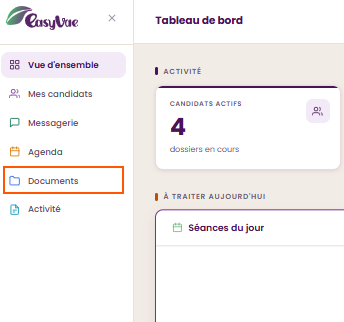
Dans le menu, Documents rassemble les documents de tous vos candidats sur un seul écran, avec leur nombre total.
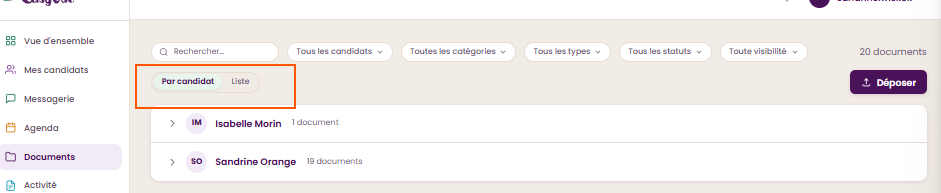
Deux vues s'offrent à vous : Par candidat, un bloc par candidat que vous dépliez au besoin, idéale pour préparer une séance ; et Liste, tous les documents dans un tableau avec des filtres, pratique pour un tour d'horizon.
Archives et Corbeille
En bas du menu, Archives garde les documents que vous avez archivés, et Corbeille les documents supprimés, que vous pouvez restaurer pendant 30 jours.
À savoir. Chaque document porte une pastille Visible ou Privé : seuls les documents visibles apparaissent dans l'espace de votre candidat. Les documents que vous générez, comme la convention ou le devis, sont privés par défaut.
Déposer, filtrer, archiver, restaurer : tout le détail est dans l'article « Déposer, retrouver et classer les documents de vos candidats ».
La messagerie : un fil par candidat
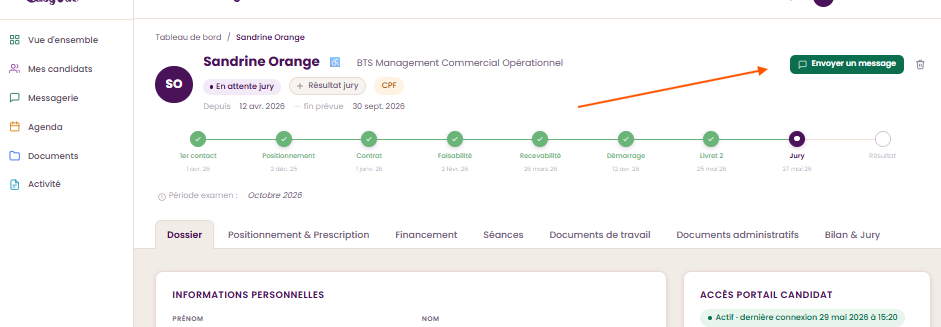
Dans le menu, Messagerie regroupe vos conversations, une par candidat. Depuis la fiche d'un candidat, le bouton Envoyer un message vous amène directement sur la sienne.
- Votre candidat doit avoir accès à son espace pour que vous puissiez lui écrire.
- Il est prévenu par email, au plus une fois par heure et par conversation, et non à chaque message.
- La mention Vu le … vous indique qu'il a lu votre message.
Le pas-à-pas est dans l'article « Échanger avec votre candidat dans la messagerie ».
Pourquoi deux outils séparés
La messagerie transmet du texte seul, sans pièce jointe, et c'est volontaire. Un document glissé dans un fil de discussion finit par se perdre entre deux messages. Déposé sur la fiche du candidat, il est rangé par type, daté, et vous le retrouvez en deux clics, vous comme votre candidat.
Astuce terrain. Quand vous déposez un document pour votre candidat, envoyez-lui un court message dans la foulée : il sait où le trouver, et l'échange garde la trace de l'envoi.
Questions fréquentes
Comment mon candidat m'envoie-t-il un document ?
Depuis son espace, page Mes documents de travail ou Mon dossier administratif, avec le bouton Déposer. Vous êtes prévenu par la cloche et par email, et le document apparaît sur sa fiche.
Mon candidat ne trouve pas un document que je lui ai déposé, que vérifier ?
Commencez par la pastille du document, qui doit être sur Visible. Les autres vérifications sont rassemblées dans l'article « Mon candidat ne voit pas un document ».
Cet article vous a aidé ?