
Mon portefeuille
La fiche candidat, onglet par onglet
9 min de lectureMis à jour le Pour : agence d'accompagnement VAE
Vous ouvrez la fiche d'un candidat en cliquant sur son nom, depuis l'entrée Candidats du menu. En haut, l'en-tête et la frise du parcours ; en dessous, sept onglets si vous êtes administrateur, six si vous êtes consultant : l'onglet Financement est réservé à l'administrateur. Voici lequel sert à quoi.
L'en-tête : l'essentiel du dossier
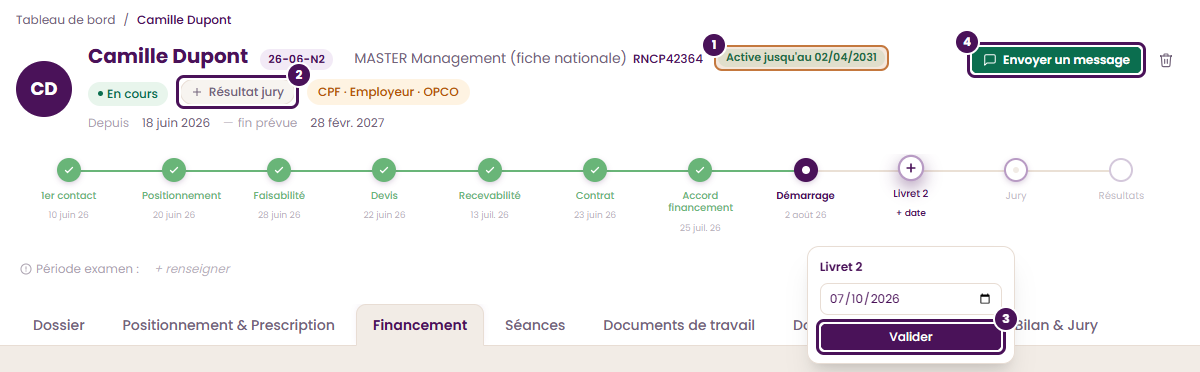
- Le nom du candidat, la référence du dossier, et le pictogramme ♿ si un handicap est déclaré.
- La certification visée, avec son badge RNCP : « Active jusqu'au … », « … remplacée par … » ou « hors RNCP ».
- Le statut du candidat (un consultant dispose de cinq statuts).
- Résultat jury, à renseigner une fois le jury passé : Réussite totale, Réussite partielle, Aucune validation ou Absent au jury.
- Les dates de début et de fin prévue de l'accompagnement, modifiables par l'administrateur.
- Envoyer un message, pour écrire au candidat.
L'administrateur peut aussi supprimer le candidat depuis l'en-tête. Cette suppression est définitive.
La frise : les dates du parcours
Une frise reprend les 11 étapes du parcours : 1er contact, Positionnement, Faisabilité, Devis, Recevabilité, Contrat, Accord financement, Démarrage, Livret 2, Jury, Résultats.
1. Cliquez sur une étape.
2. Saisissez sa date, puis cliquez sur Valider. L'étape passe au vert, et la position du candidat dans son parcours se lit d'un coup d'œil.
3. Pour changer une date déjà saisie, utilisez Modifier. La croix permet de décocher l'étape.
La fiche comporte aussi une zone Période examen.
À savoir. Le candidat suit lui aussi son parcours dans son portail, dans une version simplifiée en six étapes : Faisabilité, Recevabilité, Accompagnement, Dépôt livret 2, Jury, Résultat. Il sait où il en est, sans avoir à vous le demander.
Astuce terrain. Saisissez la date dans la foulée de l'événement, pendant que vous êtes dans la fiche. Trente secondes sur le moment vous évitent de reconstituer le parcours de mémoire en fin d'accompagnement.
Onglet Dossier : ses informations et son accès au portail
- Les informations personnelles et la Situation professionnelle, modifiables. Si vous changez l'email du candidat, son accès au portail suit, et les anciens liens ne fonctionnent plus.
- L'accès au portail, avec son état : « Pas encore invité », « Invité · en attente » ou « Actif · dernière connexion … ». Vous y trouvez Inviter au portail ou Renvoyer l'invitation (possible une fois l'accompagnement démarré), Voir le portail du candidat et Révoquer l'accès au portail (l'icône ⊘ à droite, dont le nom s'affiche au survol).
- L'employeur, avec + Renseigner l'employeur : raison sociale, SIRET, adresse, contact RH et sa fonction.
- Le bloc Accessibilité & handicap : Oui, Non ou Préfère ne pas répondre, et les Besoins de compensation.
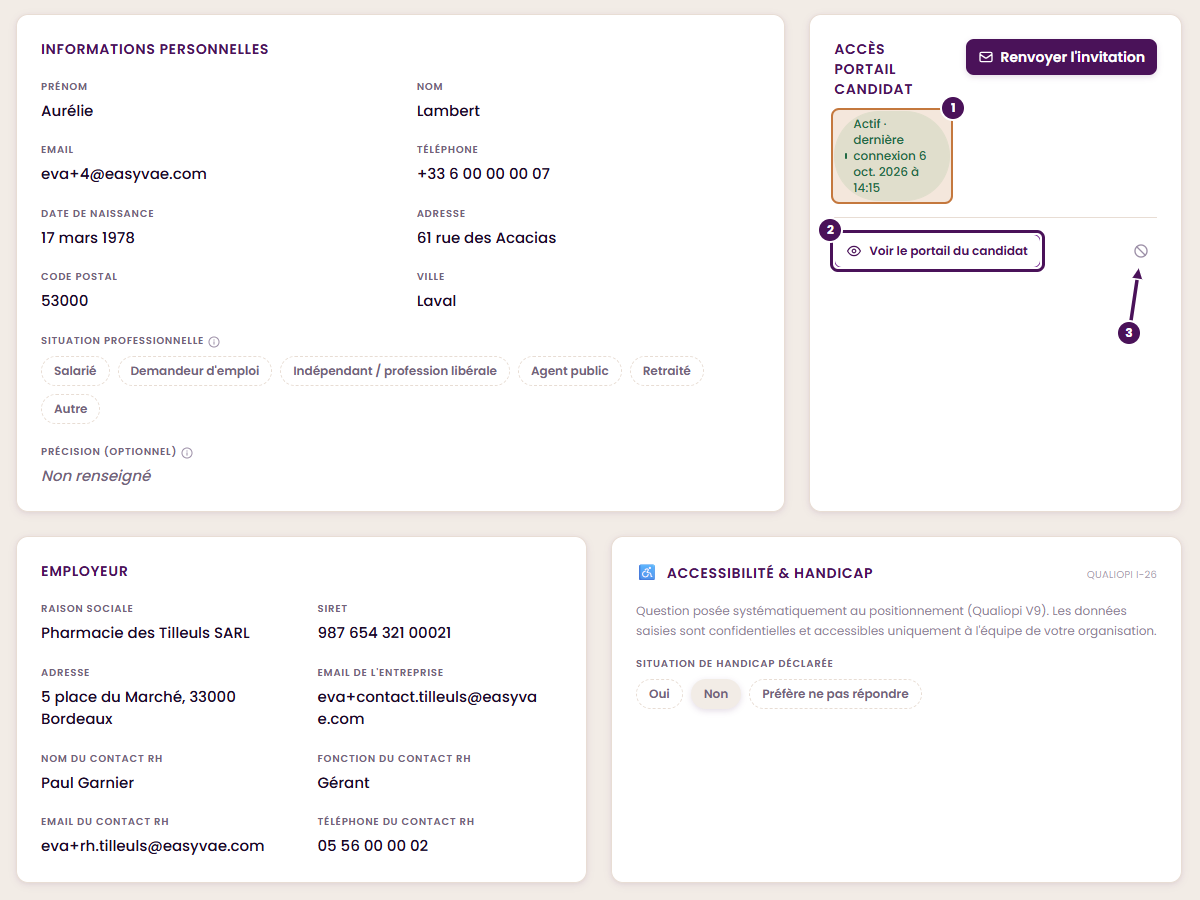
Astuce terrain. Avant d'appeler un candidat qui dit ne rien trouver, ouvrez Voir le portail du candidat : l'aperçu de son espace rend la conversation beaucoup plus simple.
Onglet Positionnement & Prescription : la faisabilité, et ce qui est prévu
- La séance de positionnement (Planifier la séance de positionnement) et son formulaire, avec un bouton PDF quand le modèle de séance a un document Word associé.
- Le Diagnostic de faisabilité : la décision (Favorable, Favorable avec réserves ou Non favorable) et vos observations.
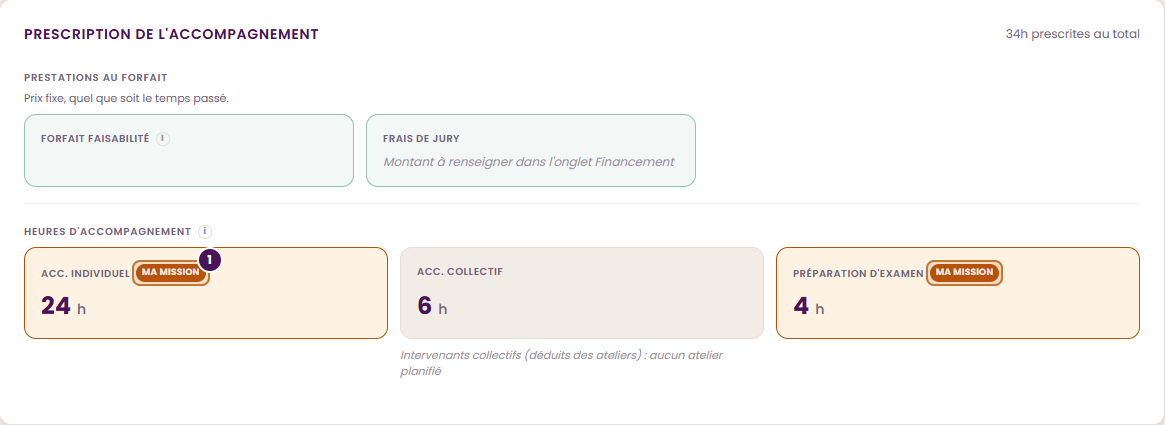
- La prescription de l'accompagnement : les forfaits Faisabilité et Frais de jury, puis les heures Acc. individuel, Acc. collectif et Préparation d'examen.
- En agence, un intervenant est affecté à chaque phase. Si vous êtes consultant, les lignes qui vous sont confiées portent le repère Ma mission, surligné en orange, et les heures prescrites sont en lecture seule.
- Pour l'administrateur, un bandeau en bas de l'onglet propose Créer le plan de financement.
Onglet Financement : le plan de financement (administrateur)
Placé entre Positionnement & Prescription et Séances, cet onglet n'est visible que de l'administrateur. Il réunit :
- trois indicateurs : Budget total prévu, Financements confirmés et Soldé ;
- le plan de financement, une ligne par prestation, ajoutée avec Ajouter une ligne : la prestation, le mode Horaire ou Forfait, le montant et le statut (En préparation, Devis envoyé, Accord reçu, Transmis au tiers, Soldé) ;
- la section Répartition de la prise en charge : chaque financeur et sa part, la subrogation, et une jauge de ce qui reste à répartir. Le détail est dans l'article « Suivre le financement d'un candidat dans l'onglet Financement » ;
- les devis, un par financeur, créés avec Créer le devis sur sa ligne de répartition. Le détail est dans l'article « Générer un devis pour un candidat ».
À savoir. Un consultant ne voit ni cet onglet ni aucun montant financier, à l'exception de ses propres honoraires.
Onglet Séances : planifier, émarger, rendre compte
En haut, quatre indicateurs vous situent : Séances totales, Taux de présence, Émargements signés et Heures réalisées. Les boutons Planifier une séance, Planning prévisionnel et Feuille d'émargement sont juste à côté (la feuille d'émargement est produite par l'administrateur). Les ateliers collectifs auxquels le candidat est inscrit apparaissent aussi, en lecture seule.
Ce que vous faites dans une séance
Cliquez sur une séance pour l'ouvrir. Vous y trouvez :
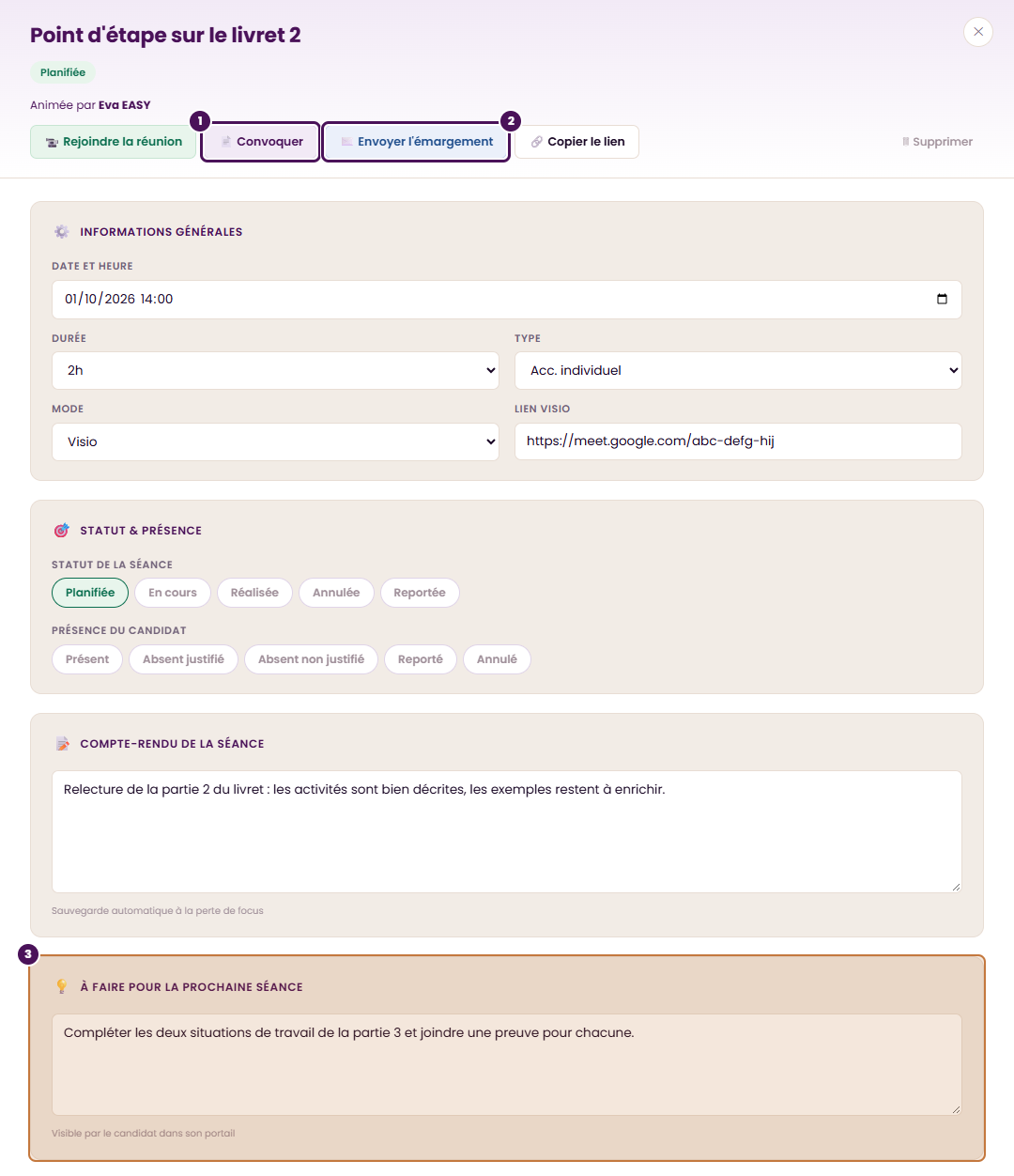
- Rejoindre la réunion, pour une séance en visio ;
- Convoquer, qui envoie au candidat un email avec sa convocation en PDF ;
- Envoyer l'émargement, puis au besoin Renvoyer le lien ou Copier le lien ;
- la date, la durée, le type et le mode de la séance, à ajuster si besoin ;
- le statut de la séance et la présence du candidat : Présent, Absent justifié, Absent non justifié, Reporté ou Annulé ;
- le compte rendu, À faire pour la prochaine séance (visible par le candidat), les ressources et les notes internes, que le candidat ne voit pas.
À savoir. La suppression d'une séance est réservée à l'administrateur, et elle n'est plus possible une fois l'émargement signé.
Preuve Qualiopi. Une séance renseignée, émargée par le candidat et accompagnée de son compte rendu constitue la preuve complète que l'accompagnement a eu lieu. C'est ce trio que l'auditeur regarde, séance après séance.
Onglet Documents de travail : les livrables du candidat, et vos corrections
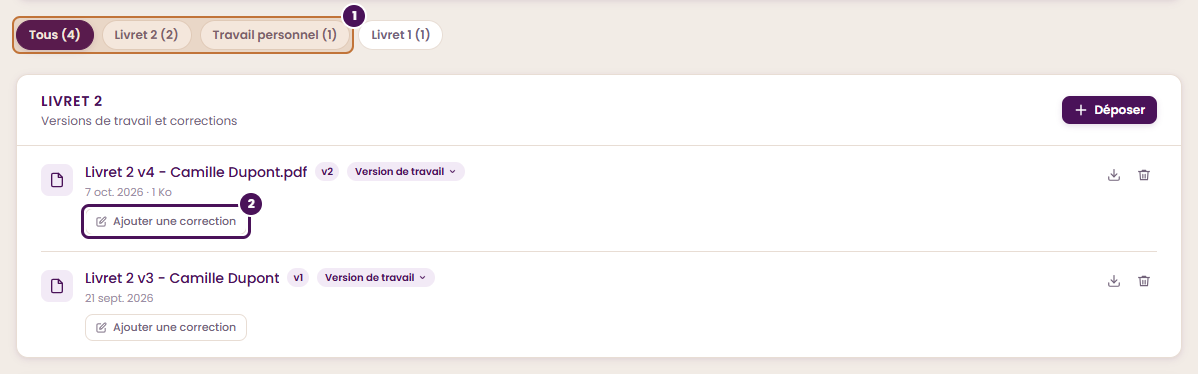
Le candidat dépose ses travaux depuis son portail. Ils arrivent ici, classés par pastilles : Tous, Livret 2, Travail personnel, Livret 1, Ressources, Émargements et Autres.
- Le dossier de validation (livret 2) est déposé en versions numérotées, en version de travail ou en version finale. Pour rendre votre retour, cliquez sur Ajouter une correction sous la version concernée : dans la fenêtre Retourner une correction, ajoutez un fichier ou un lien, puis cliquez sur Envoyer la correction. Elle apparaît dans le portail du candidat, rattachée à la bonne version.
- Vous pouvez aussi déposer vous-même un document avec Déposer (fichier ou lien, 20 Mo maximum), en cochant s'il doit être visible du candidat. Supprimer demande une raison, et le document part dans la Corbeille, où il reste restaurable 30 jours.
Quand un candidat dépose un document, l'administrateur est prévenu par la cloche et par email. En agence, le consultant affecté à l'accompagnement individuel du candidat (ligne Acc. individuel de l'onglet Positionnement & Prescription) l'est aussi pour les documents de travail, livret 2 compris.
Astuce terrain. Déposez toujours votre correction sur la version que vous avez réellement lue. Quand le candidat dépose une nouvelle version pendant que vous corrigez la précédente, c'est ce rattachement qui permet de s'y retrouver.
Preuve Qualiopi. Chaque version déposée et chaque correction rendue restent datées et rattachées l'une à l'autre. L'aller-retour pédagogique se lit tout seul, sans ressortir la moindre pièce jointe d'une boîte mail.
Onglet Documents administratifs : les pièces du dossier
L'administrateur y génère les documents du dossier avec Générer un document : Convention (individuelle ou tripartite), Convocation, et Devis, qui renvoie vers l'onglet Financement. Chaque document porte une pastille Visible ou Privé, qui décide s'il apparaît dans le portail du candidat, et un menu ⋮ (Télécharger, Envoyer pour signature ou Suivi des signatures, Envoyer au candidat, Archiver, Supprimer). Plus bas, le bloc Informations pratiques renvoie vers vos documents légaux (Gérer les documents légaux), et la section Pièces archivées garde les documents archivés.
Un consultant consulte cet onglet sans pouvoir télécharger les documents : il vient vérifier qu'une pièce est bien là, sans avoir à la demander.
Onglet Bilan & Jury : clore l'accompagnement
Le dernier onglet prend le relais en fin de parcours :
- le Récapitulatif jury ;
- le Bilan final d'accompagnement, votre regard sur le parcours réalisé, qui s'enregistre automatiquement au fil de la saisie ;
- le questionnaire de satisfaction, que vous envoyez au candidat avec Envoyer à chaud.
Astuce terrain. Envoyez le questionnaire pendant que l'accompagnement est encore frais, juste après la dernière séance : le candidat a encore tout en tête.
🌿 Le bon onglet, en une phrase
| Ce que je veux faire | Où ça se passe |
|---|---|
| Noter une date du parcours | La frise, en haut |
| Voir ce que voit le candidat | Onglet Dossier, bouton Voir le portail du candidat |
| Savoir ce qui m'est confié | Onglet Positionnement & Prescription, repère Ma mission |
| Suivre le financement et les devis | Onglet Financement (administrateur) |
| Émarger ou rédiger un compte rendu | Onglet Séances, en ouvrant la séance |
| Rendre une correction | Onglet Documents de travail |
| Générer ou vérifier une pièce du dossier | Onglet Documents administratifs |
| Clore l'accompagnement | Onglet Bilan & Jury |
Question fréquente
Pourquoi je ne vois pas l'onglet Financement ?
Il est réservé à l'administrateur. Si vous êtes consultant, votre fiche compte six onglets, et vos honoraires se retrouvent dans Mission & factures, sur la page Mes candidats.
Cet article vous a aidé ?