
Paramétrer mon compte
Créer un modèle de document et utiliser les jetons
10 min de lectureMis à jour le Pour : agence d'accompagnement VAE
Vos conventions, devis, convocations et fiches de mission ont déjà leur mise en page, votre logo, vos mentions légales. Vous n'avez pas à les refaire dans EasyVAE : vous déposez votre propre fichier Word une fois, et EasyVAE le remplit tout seul pour chaque candidat.
Ce guide explique comment déposer vos modèles, où trouver les jetons à y placer, comment construire le tableau de lignes d'un devis, et comment faire vivre plusieurs versions d'une même convention.
À savoir. Le dépôt et la gestion des modèles sont réservés aux administrateurs. Tout se passe dans Mon compte, onglet Modèles.
Quels documents, combien de modèles
En agence, EasyVAE accepte vos modèles pour six types de documents ; en freelance, pour quatre, les deux fiches de mission en moins :
- Convention individuelle : entre votre structure et le candidat ;
- Convention tripartite : un employeur est partie prenante ;
- Devis : adressé au financeur, à l'entreprise du candidat pour un OPCO, ou au candidat lui-même en autofinancement ;
- Convocation : pour une séance ;
- Fiche de mission : entre votre structure et un consultant (agence) ;
- Fiche de mission collective : la même chose pour une mission d'ateliers collectifs (agence).
L'émargement ne fait pas partie de ces modèles : sa feuille est produite par EasyVAE.
Les fiches de mission servent aux agences, qui confient des missions à leurs consultants : en freelance, l'onglet Modèles ne les propose pas. C'est le type de l'organisation dans laquelle vous êtes connecté qui compte.
Pour les conventions et le devis, vous gardez autant de modèles que nécessaire. Par exemple « Tripartite standard » et « Tripartite OPCO », ou « Devis individuel » et « Devis entreprise ». Au moment de générer le document, vous choisissez lequel utiliser.
Pour les autres types (la convocation, et en agence les deux fiches de mission), un seul modèle sert à la fois : pour en changer, vous remplacez son fichier.
Vous n'êtes pas obligé de tout déposer. EasyVAE fournit un modèle par défaut pour chaque type proposé : vous pouvez générer vos documents dès le premier jour, et remplacer ces modèles par les vôtres quand vous êtes prêt.
1. Préparez votre fichier Word
Partez de votre document habituel, celui que vous utilisez déjà. Deux règles seulement :
- le fichier doit être au format .docx (Word, LibreOffice, ou Google Docs exporté en .docx) ;
- partout où l'information change d'un candidat à l'autre, remplacez le texte par un jeton :
{{candidat.nom}},{{acc.date_debut}}, etc.
Tout le reste (logo, en-tête, tableaux, mise en forme, articles juridiques) est conservé tel quel.
Astuce terrain. Ne repartez jamais d'une page blanche. Ouvrez votre dernière convention réelle, effacez les données du candidat, et remplacez-les une par une par les jetons correspondants. En vingt minutes, votre modèle est prêt pour toujours.
2. Trouvez vos jetons dans la palette
Vous n'avez rien à deviner ni à inventer.
1. Cliquez sur votre avatar en haut à droite, puis sur Mon compte, et ouvrez l'onglet Modèles.
2. Choisissez le type de document que vous préparez.
3. La palette Variables disponibles s'affiche : elle liste les jetons disponibles pour ce type, rangés par famille (Organisation, Candidat, Employeur, Financeur, Accompagnement, Prestations et tarifs, Montants, Signatures…). Les familles sont fermées à l'ouverture : cliquez sur le nom d'une famille pour la déplier. La recherche de la palette ouvre d'elle-même les familles qui contiennent votre mot.
4. Survolez une étiquette pour voir le code exact, cliquez pour le copier, puis collez-le dans votre Word.
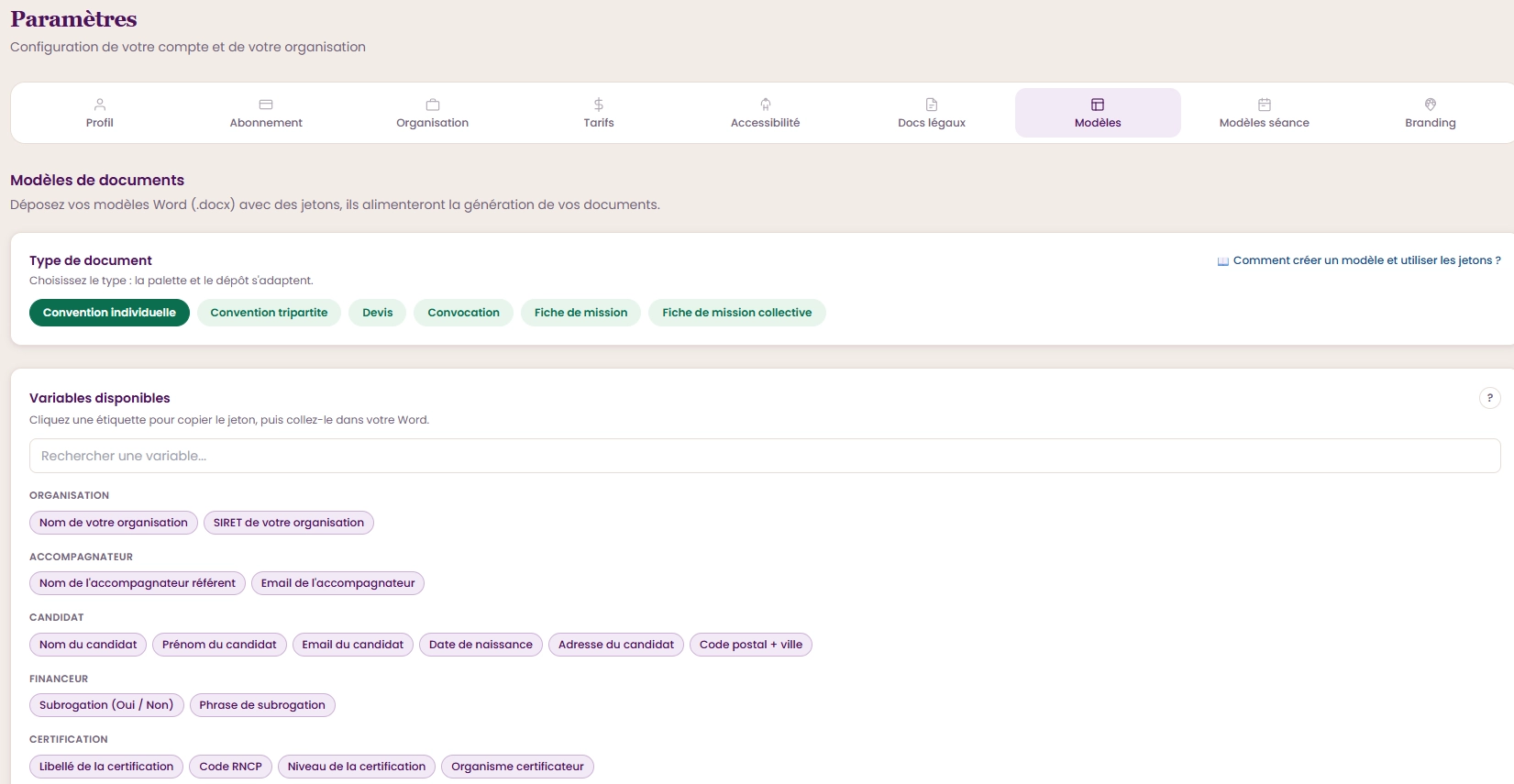
Pour tout ce qui touche à l'écriture des jetons (la règle des deux accolades, les erreurs classiques, le bilan de dépôt), l'article « Insérer des variables dans un modèle de document Word » reprend le sujet pas à pas.
À savoir. La liste des jetons dépend du type de document. Un jeton disponible pour la convention n'existe pas forcément pour la convocation : vérifiez toujours la palette du type que vous préparez.
3. Vérifiez les informations qui remplissent vos jetons
Un jeton affiche ce qui est saisi dans EasyVAE. Avant votre première génération, vérifiez ces écrans :
- Mon compte, onglet Organisation : l'identité de votre structure, vos mentions légales, votre représentant légal et sa Fonction du représentant légal ;
- Mon compte, onglet Personnalisation : votre logo, que le jeton
{{org.logo}}place dans votre document ; - fiche du candidat, onglet Dossier, bloc Employeur : le contact RH et sa Fonction du contact RH, pour une convention tripartite ;
- fiche du candidat, onglet Financement : les montants. Les jetons
acc.tarif_horaire_…etacc.montant_…de la famille Prestations et tarifs reprennent le tarif horaire et le montant de chaque prestation prévus pour ce candidat.
Le détail de ces jetons est dans l'article « Insérer des variables dans un modèle de document Word ».
4. Le cas du devis : un tableau qui s'allonge tout seul
Un devis comporte autant de lignes que de prestations financées, et ce nombre change à chaque dossier. Inutile de prévoir dix lignes vides « au cas où » : vous écrivez une seule ligne de tableau, encadrée par deux repères, et EasyVAE la répète autant de fois que nécessaire.
Le plus simple : dans la palette du type Devis, dépliez la famille Prestations et tarifs et cliquez sur Copier le tableau dans l'encadré Tableau automatique des prestations. Collé dans Word, il donne un tableau avec sa ligne d'en-tête et la ligne qui se répète, déjà construite.
Si vous préférez construire le tableau vous-même, écrivez dans votre tableau Word une ligne unique de cette forme :
- ouvrez la répétition avec
{{#lignes}}au début de la ligne ; - placez ensuite les jetons de la ligne : la prestation, le nombre d'heures, le tarif et le montant ;
- fermez la répétition avec
{{/lignes}}à la fin de la ligne.
Sous le tableau, ajoutez le total avec le jeton de total du devis ({{devis.total}}).
À la génération, si le financeur prend en charge trois prestations, votre ligne unique devient trois lignes remplies. S'il n'en prend qu'une, vous n'aurez qu'une ligne : pas de trou, pas de cellule vide.
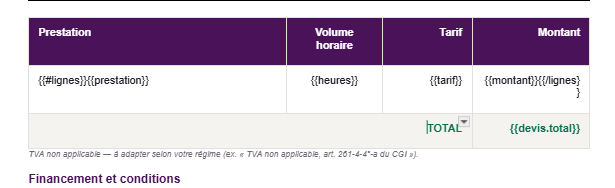
La même boucle {{#lignes}} fonctionne aussi dans les conventions, avec un jeton supplémentaire pour la subrogation. D'autres boucles existent, comme {{#missions}} ou {{#ateliers}} : vous les trouvez dans la famille Mission de la palette des fiches de mission.
À savoir. Les noms exacts des jetons de ligne (prestation, heures, tarif, montant) figurent dans la palette du type Devis, famille Prestations et tarifs. Copiez-les depuis la palette plutôt que de les recopier depuis cet article : c'est la seule source à jour.
Astuce terrain. Le couple {{#lignes}} / {{/lignes}} doit rester dans la même ligne de tableau. S'ils se retrouvent l'un au-dessus de l'autre, c'est tout le bloc entre les deux qui se répète, et le rendu part de travers. Même chose si une ligne vide traîne entre eux : vous obtiendrez une ligne vide en trop.
5. Déposez le modèle et lisez le bilan
1. Dans Mon compte, onglet Modèles, sélectionnez le type de document.
2. Déposez votre fichier .docx et donnez-lui un nom parlant dans Nom affiché dans le menu : c'est ce nom que vous retrouverez au moment de générer un document.
3. EasyVAE relit aussitôt le fichier et affiche son bilan : Variables reconnues (N), Variables non reconnues (vérifiez l'orthographe) et Accolades incorrectes : utilisez {{ }}. Pour un modèle destiné à être signé en ligne, une alerte vous prévient aussi s'il ne contient aucun jeton de signature.

4. Corrigez votre Word si besoin et déposez la nouvelle version (Remplacer le .docx dans le menu ⋮ du modèle), jusqu'à n'avoir plus que des variables reconnues.
Utilisez ensuite l'Aperçu PDF : EasyVAE génère un exemple sur un dossier fictif. Aucun candidat réel n'est concerné, vous vérifiez juste que tout se remplit au bon endroit.
Astuce terrain. Dans l'aperçu, vous verrez des noms comme « Marie Lefèvre », « Inès Dupont » ou « Cabinet Horizon ». Ce sont les personnes du dossier fictif, pas des textes écrits dans votre modèle : rien à corriger dans votre Word. Sur un vrai dossier, ce sont les informations de votre candidat qui s'afficheront.
6. Faites évoluer vos modèles
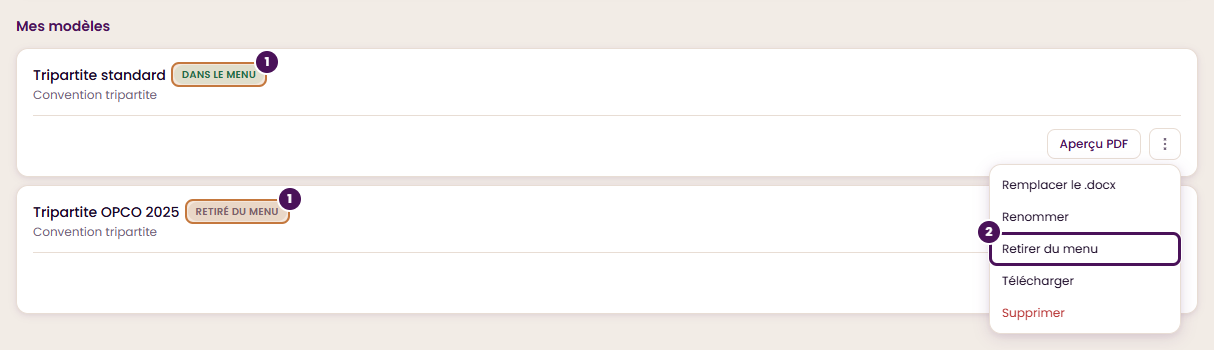
Le menu ⋮ de chaque modèle propose Remplacer le .docx, Renommer, Retirer du menu, Télécharger et Supprimer.
Conventions et devis. Déposez le nouveau fichier comme un modèle de plus : il rejoint la liste proposée à la génération. Pour qu'une ancienne version ne soit plus proposée, sans la perdre :
1. Dans Mon compte, onglet Modèles, ouvrez le menu ⋮ du modèle.
2. Cliquez sur Retirer du menu. Le badge passe de Dans le menu à Retiré du menu.
3. Pour le proposer à nouveau plus tard : même menu, Remettre dans le menu.
Autres types de documents. Utilisez Remplacer le .docx : le nouveau fichier sert dès la génération suivante.
Dans tous les cas, les documents déjà générés ne sont pas modifiés : ils gardent la version du modèle en vigueur au moment de leur création.
À savoir. Tant qu'un document généré avec un modèle attend des signatures, ce modèle ne peut être ni remplacé ni supprimé, quel que soit le type de document. À la dernière signature, EasyVAE produit le PDF final à partir du modèle : si le fichier avait changé entre-temps, vos signataires auraient signé un texte et un autre serait archivé. Une fenêtre « Action impossible » vous l'explique si vous essayez. La solution : déposez la nouvelle version comme un nouveau modèle, puis, pour une convention ou un devis, retirez l'ancien du menu.
Plusieurs financeurs : imprimer la répartition
Quand plusieurs financeurs se partagent un parcours, vos conventions et vos devis peuvent présenter la part de chacun, telle que vous l'avez saisie dans la section Répartition de la prise en charge de l'onglet Financement. Les modèles EasyVAE par défaut le font déjà : avec plusieurs financeurs, la convention liste la répartition, et le devis met en avant le montant pris en charge par son destinataire. Pour vos propres modèles Word, ces jetons sont dans la palette de l'onglet Modèles :
| Jeton | Ce qu'il imprime | Documents | Exemple |
|---|---|---|---|
{{acc.financeurs}} | la liste des financeurs avec leur montant, sur une ligne | conventions, devis | OPCO Santé (2 500 €), SARL Martin (500 €) |
{{acc.total_pris_en_charge}} | le total pris en charge par l'ensemble des financeurs | conventions, devis | 3 000 € |
{{#acc.plusieurs_financeurs}} … {{/acc.plusieurs_financeurs}} | un passage imprimé seulement à partir de deux financeurs | conventions, devis | masqué avec un seul financeur |
{{#financeurs}} … {{/financeurs}}, avec {{nom}}, {{categorie}}, {{montant}} et {{subrogation}} | un passage répété pour chaque financeur | conventions individuelle et tripartite, devis | OPCO Santé · OPCO · 2 500 € · Oui |
{{financeur.montant_pris_en_charge}} | le montant pris en charge par le destinataire du devis | devis | 2 500 € |
{{devis.reste_a_charge}} | le solde, pris en charge par ailleurs | devis | 500 € |
Dans la palette, la liste {{#financeurs}} est rangée dans la famille Financeur, dans l'encadré Liste des financeurs, avec un bouton Copier l'exemple qui donne quatre lignes prêtes à coller.
Deux façons de les utiliser dans une convention, à l'endroit où vous indiquez le prix.
La version courte, sur une seule ligne, convient avec un ou plusieurs financeurs :
Prise en charge : {{acc.financeurs}}Avec un seul financeur, elle affiche « OPCO Santé (3 000 €) » ; avec deux, « OPCO Santé (2 500 €), SARL Martin (500 €) ».
La version détaillée imprime une ligne par financeur, seulement s'il y en a plusieurs :
{{#acc.plusieurs_financeurs}}Répartition de la prise en charge :{{#financeurs}}- {{nom}} : {{montant}}{{/financeurs}}{{/acc.plusieurs_financeurs}}
À savoir. Dans un paragraphe, chaque repère qui ouvre ou ferme un passage ({{#…}} et {{/…}}) doit rester seul sur sa ligne. Collez chaque jeton d'un seul trait, sans changer de police ni de couleur au milieu. Au dépôt, le bilan doit tous les ranger dans Variables reconnues.
Si le document doit être signé en ligne
Si vous comptez faire signer ce document par lien, votre modèle doit contenir les jetons de signature des personnes qui signent (famille Signatures de la palette). Tout le circuit est détaillé dans l'article « Faire signer un document en ligne ».
Preuve Qualiopi. Des modèles vérifiés une fois, puis réutilisés, garantissent que toutes vos conventions et tous vos devis portent les mêmes mentions, d'un dossier à l'autre. Et parce qu'un modèle en cours de signature ne peut pas changer, le texte archivé est bien celui que vos signataires ont signé.
Questions fréquentes
Puis-je avoir deux modèles de convention différents, par exemple une version OPCO ?
Oui. Déposez chaque version comme un modèle distinct du même type (convention individuelle, convention tripartite ou devis), avec un Nom affiché dans le menu différent. Au moment de générer, l'encadré « Modèle de document » vous laisse choisir laquelle utiliser.
Que se passe-t-il si j'oublie un jeton dans mon modèle ?
Rien de grave : le document se génère quand même, mais l'information manquante n'apparaît pas. Ajoutez le jeton, déposez la nouvelle version du modèle, et générez à nouveau le document concerné.
Cet article vous a aidé ?