
Paramétrer mon compte
Compléter mon profil et déposer mes documents permanents
6 min de lectureMis à jour le Pour : agence d'accompagnement VAE
Avant d'accueillir vos premiers candidats, prenez quelques minutes dans Mon compte. L'identité de votre structure alimente vos devis et vos conventions, et vos documents légaux (CGV, règlement intérieur, livret d'accueil…) peuvent être mis à disposition de tous vos candidats, dans leur espace. Vous les déposez une fois, et vous les tenez à jour au même endroit.
Ouvrir Mon compte
1. Cliquez sur votre avatar en haut à droite, puis sur Mon compte. Le même menu propose aussi Mon abonnement et Se déconnecter.
2. La barre d'onglets donne accès à tous vos réglages :
- Profil : les informations de votre compte ;
- Abonnement : votre formule ;
- Organisation : l'identité de votre structure ;
- Équipe (agence uniquement) : votre personnel administratif ;
- Tarifs : votre grille de tarifs par défaut ;
- Accessibilité : votre référent handicap et vos partenariats ;
- Docs légaux : les documents mis à disposition de vos candidats ;
- Modèles : vos modèles de documents Word ;
- Modèles séance : vos formulaires de séance ;
- Personnalisation : votre logo, vos couleurs et votre page de connexion.

En pied de page, vous trouvez aussi Changer le mot de passe, Confidentialité & RGPD et Se déconnecter.
À savoir. En agence, un consultant ne voit que l'onglet Profil, avec ses coordonnées en lecture seule. Ses propres pièces (CV, diplômes, RC Pro…) se déposent dans Ma conformité.
Renseigner l'identité de votre structure
1. Ouvrez l'onglet Organisation.
2. Complétez l'identité et l'adresse de votre structure, son SIRET et sa TVA. Le SIRET se modifie ici, directement, sans passer par le support.
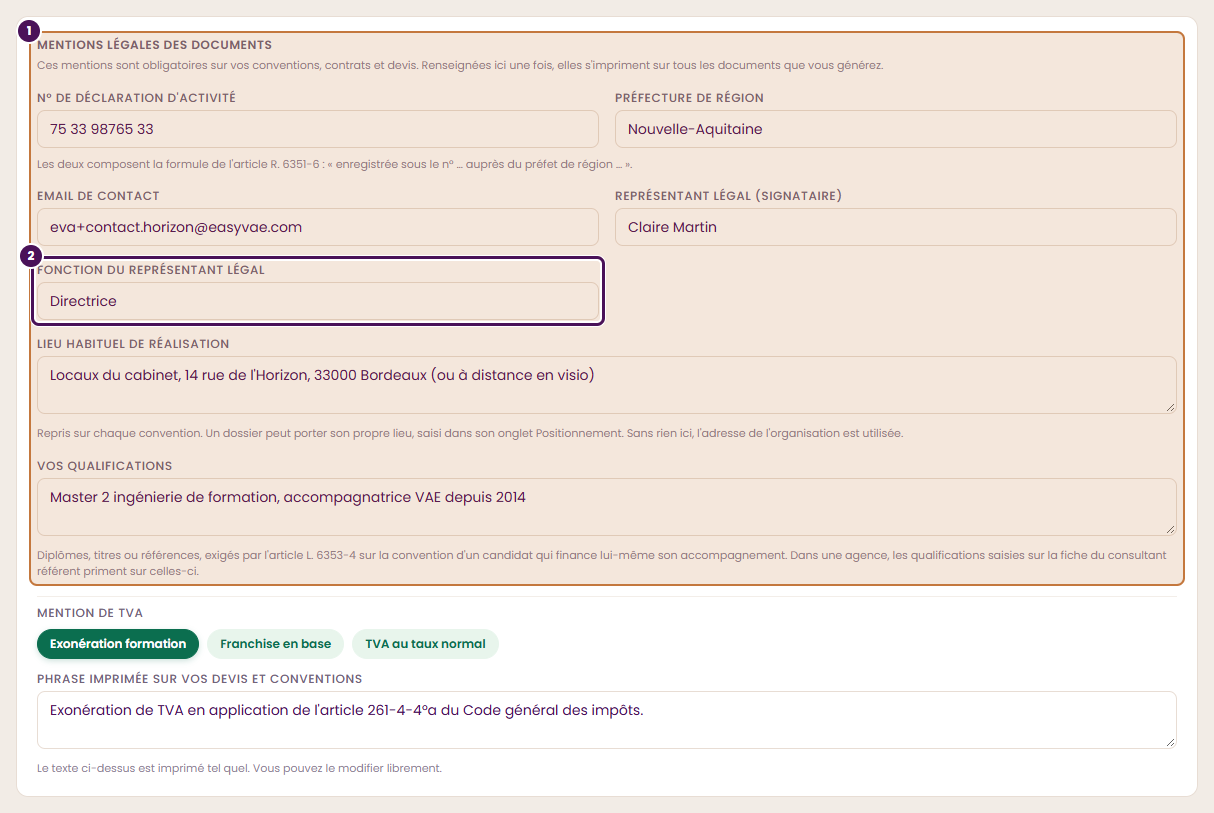
3. Dans Mentions légales des documents, renseignez votre numéro de déclaration d'activité (NDA) et sa préfecture, votre représentant légal et sa Fonction du représentant légal, le lieu et vos qualifications.
Ces informations alimentent vos devis et vos conventions : complétez-les avant votre première génération de document.
Dans l'onglet Accessibilité, désignez votre Référent handicap et ajoutez vos partenaires avec Ajouter un partenariat (AGEFIPH, Cap emploi, Médecin du travail, Autre).
Déposer vos documents légaux
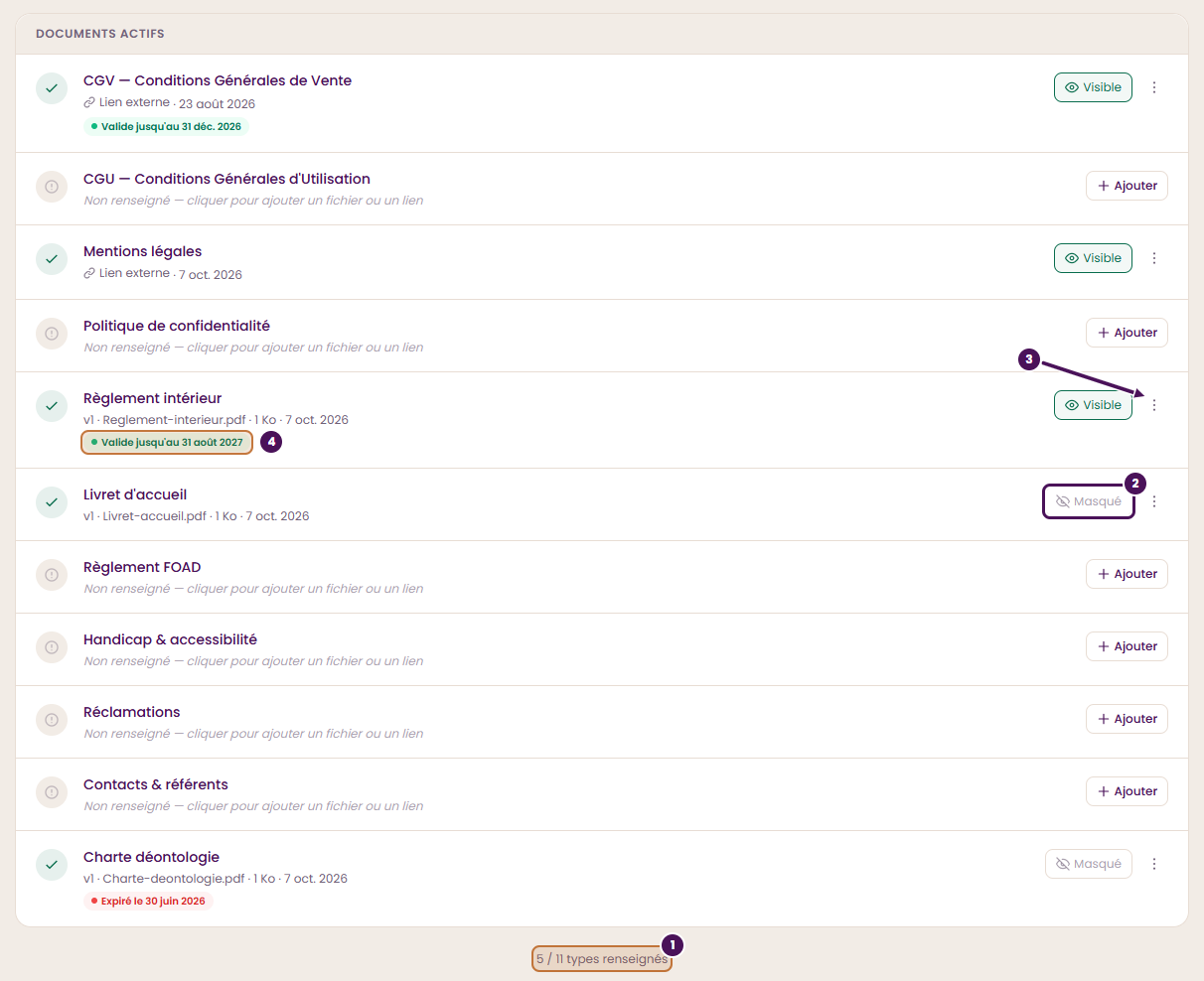
L'onglet Docs légaux propose 11 emplacements, un par type de document : CGV, CGU, Mentions légales, Politique de confidentialité, Règlement intérieur, Livret d'accueil, Règlement FOAD, Handicap & accessibilité, Réclamations, Contacts & référents, Charte déontologie. Un compteur vous indique où vous en êtes (X / 11 types renseignés). Un document qui n'entre dans aucun de ces types se dépose dans Documents complémentaires.
1. Dans l'onglet Docs légaux, ajoutez un document et choisissez son type. Chaque type n'accueille qu'un document en vigueur : seuls les types encore libres vous sont proposés.
2. Déposez votre fichier (PDF, Word, JPEG ou PNG, 20 Mo maximum), ou choisissez Lien URL pour pointer vers un document hébergé ailleurs (votre site, votre espace de stockage en ligne).
3. Indiquez si besoin sa période de validité : EasyVAE pourra ainsi vous signaler un document qui expire.
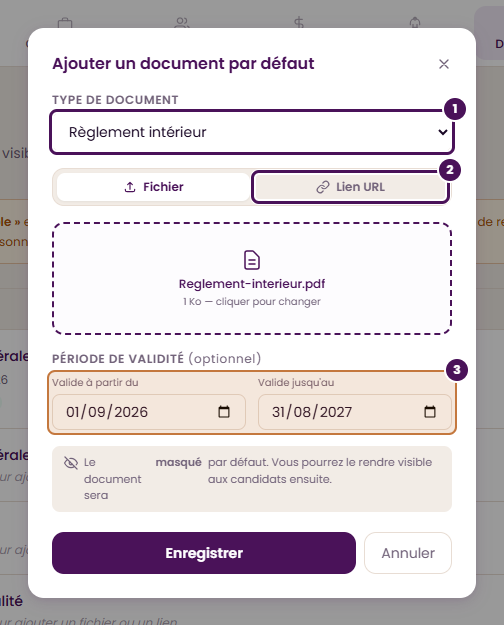
4. Enregistrez. Le document apparaît dans la liste, Masqué : vos candidats ne le voient pas encore.
À savoir. Tout nouveau document est masqué par défaut. Il n'apparaît chez vos candidats qu'une fois rendu visible, comme expliqué juste après.
Astuce terrain. Commencez par les documents que vos candidats consultent le plus : CGV, règlement intérieur, livret d'accueil, politique de confidentialité, handicap & accessibilité, procédure de réclamation. Les autres suivront, et vous pourrez toujours remplacer une première version.
Rendre un document visible pour vos candidats
1. Sur la ligne du document, passez sa pastille de Masqué à Visible. Une fenêtre Rendre ce document visible ? vous rappelle qu'il sera consultable par tous vos candidats : confirmez avec Oui, rendre visible. Repasser un document en Masqué se fait directement, sans confirmation.
2. Le document est désormais visible pour tous vos candidats, dans la page Informations pratiques de leur espace (sur téléphone, menu Plus de la barre du bas), rubrique Documents de référence. Ils le consultent dans leur navigateur avec Voir, ou le récupèrent avec Télécharger (Ouvrir pour un lien).
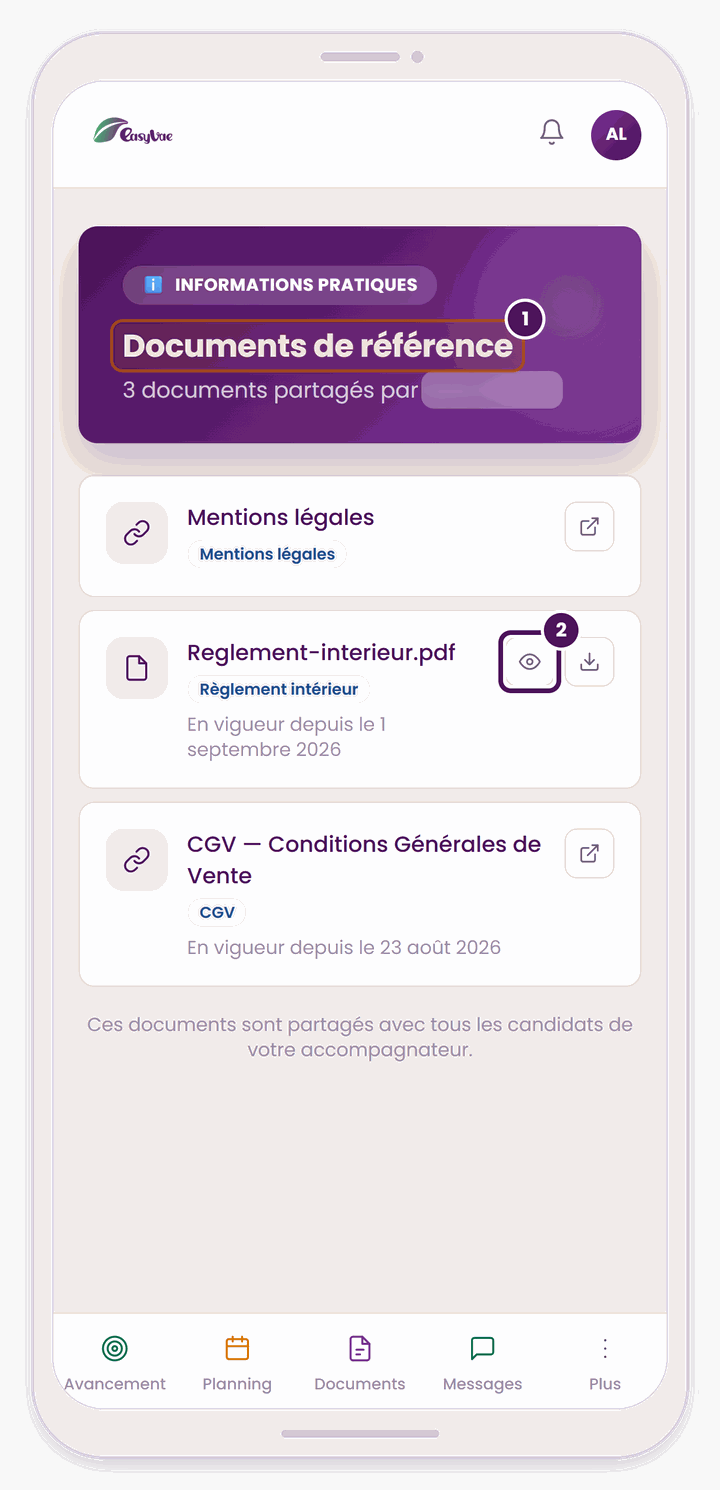
À savoir. Un document visible l'est pour tous vos candidats. N'y mettez jamais d'informations personnelles ou confidentielles : un document propre à un candidat se dépose dans sa fiche, onglet Documents administratifs.
Tenir vos documents à jour
Le menu ⋮ de chaque ligne propose Voir le document, Modifier les dates, Remplacer et Supprimer.
- Remplacer : déposez la nouvelle version, par fichier ou par lien. Elle devient le document en vigueur, et l'ancienne rejoint l'Historique des versions du document.
- Modifier les dates : ajustez la période de validité. Chaque ligne affiche son badge Valide jusqu'au …, et un bandeau en haut de l'onglet vous signale les documents expirés.
- Supprimer : le document part dans la Corbeille (en bas du menu latéral), où vous pouvez le Restaurer pendant 30 jours. La restauration n'est possible que si l'emplacement de ce type est libre : si un autre document l'occupe, remplacez-le ou supprimez-le d'abord.
Vous n'avez pas besoin de surveiller les dates vous-même : le bloc Alertes & actions de votre Vue d'ensemble signale les documents légaux expirés ou qui expirent dans les 30 jours, avec un lien Mettre à jour les documents légaux →. Depuis la fiche d'un candidat, onglet Documents administratifs, le lien Gérer les documents légaux vous ramène aussi ici.
Astuce terrain. Remplacez plutôt que de supprimer : la nouvelle version prend le relais aussitôt, et l'ancienne reste consultable dans l'historique des versions.
Preuve Qualiopi. Vos documents légaux, leurs périodes de validité et l'historique de leurs versions restent rassemblés dans l'onglet Docs légaux. Ce sont exactement les documents que vos candidats retrouvent dans leur espace, à jour.
Questions fréquentes
Mes candidats voient-ils mes documents dès que je les dépose ?
Non. Un nouveau document est masqué par défaut. Passez sa pastille sur Visible pour qu'il apparaisse dans la page Informations pratiques de vos candidats.
Fichier ou lien URL : que choisir ?
Le fichier est conservé dans EasyVAE et reste accessible même si l'original disparaît de votre ordinateur. Le lien pointe vers un document hébergé ailleurs : pratique si vous le mettez à jour à un seul endroit, à condition que ce lien reste ouvert à vos candidats.
Cet article vous a aidé ?