
Paramétrer mon compte
Insérer des variables dans un modèle de document Word
10 min de lectureMis à jour le Pour : accompagnateur ou accompagnatrice VAE en indépendant
Vous préparez une fois pour toutes votre convention, votre convocation ou votre fiche de mission dans Word, et EasyVAE la remplit automatiquement pour chaque candidat : le bon nom, les bonnes dates, le bon montant, sans aucune ressaisie. Le secret, ce sont les variables (on parle aussi de jetons) : de petits repères que vous écrivez dans votre document Word. Ce guide part de zéro et vous montre, pas à pas, comment les ajouter, même si vous n'avez jamais entendu ce mot.
Une variable, concrètement
Une variable, c'est un emplacement réservé que vous écrivez dans votre document Word. À la génération, EasyVAE le remplace tout seul par la vraie valeur.
Imaginez un texte à trous. Au lieu d'écrire le nom du candidat, vous écrivez un repère qui dit à EasyVAE : « ici, mets le nom du candidat ». Le jour où vous générez le document pour Marie Dupont, le repère devient « Dupont ». Pour le dossier suivant, le même modèle affiche « Martin ». Vous écrivez le modèle une seule fois, il sert pour tous vos candidats.
C'est le principe du publipostage que vous connaissez peut-être dans Word : un modèle, des emplacements qui se remplissent automatiquement. EasyVAE va chercher les informations déjà saisies dans la fiche du candidat et dans son accompagnement.
La règle des deux accolades
Pour qu'EasyVAE reconnaisse une variable, encadrez-la par deux accolades de chaque côté. Pas une, deux.
- Correct :
{{candidat.nom}} - Incorrect :
{candidat.nom}(une seule accolade)
L'accolade, c'est ce caractère : {. Sur un clavier AZERTY, on l'obtient avec AltGr + 4 pour { et AltGr + = pour }. Mais rassurez-vous : vous n'aurez quasiment jamais à les taper, puisque vous allez copier les variables toutes prêtes depuis EasyVAE.
Si une accolade manque, ou s'il y en a une de trop, EasyVAE ne reconnaît pas la variable. Au moment du dépôt, le bilan vous la signale dans Accolades incorrectes : utilisez {{ }}. Rien de grave, cela se corrige en deux secondes.
Où trouver la liste des variables disponibles
Vous n'avez pas à deviner ni à inventer le nom des variables : EasyVAE vous fournit la liste complète.
1. Cliquez sur votre avatar en haut à droite, puis sur Mon compte, et ouvrez l'onglet Modèles.
2. Choisissez le type de document que vous préparez (convention, convocation, fiche de mission…).
3. La palette Variables disponibles s'affiche : elle liste les variables possibles pour ce document, rangées par famille (Candidat, Employeur, Financeur, Accompagnement…). Les familles sont fermées à l'ouverture, avec une flèche devant chaque nom : cliquez sur le nom d'une famille pour la déplier, cliquez à nouveau pour la replier. À droite, le nombre de variables qu'elle contient, par exemple « 14 » ou « 3 + 1 liste ». Chaque étiquette porte un nom lisible, par exemple « Date de début d'accompagnement ».
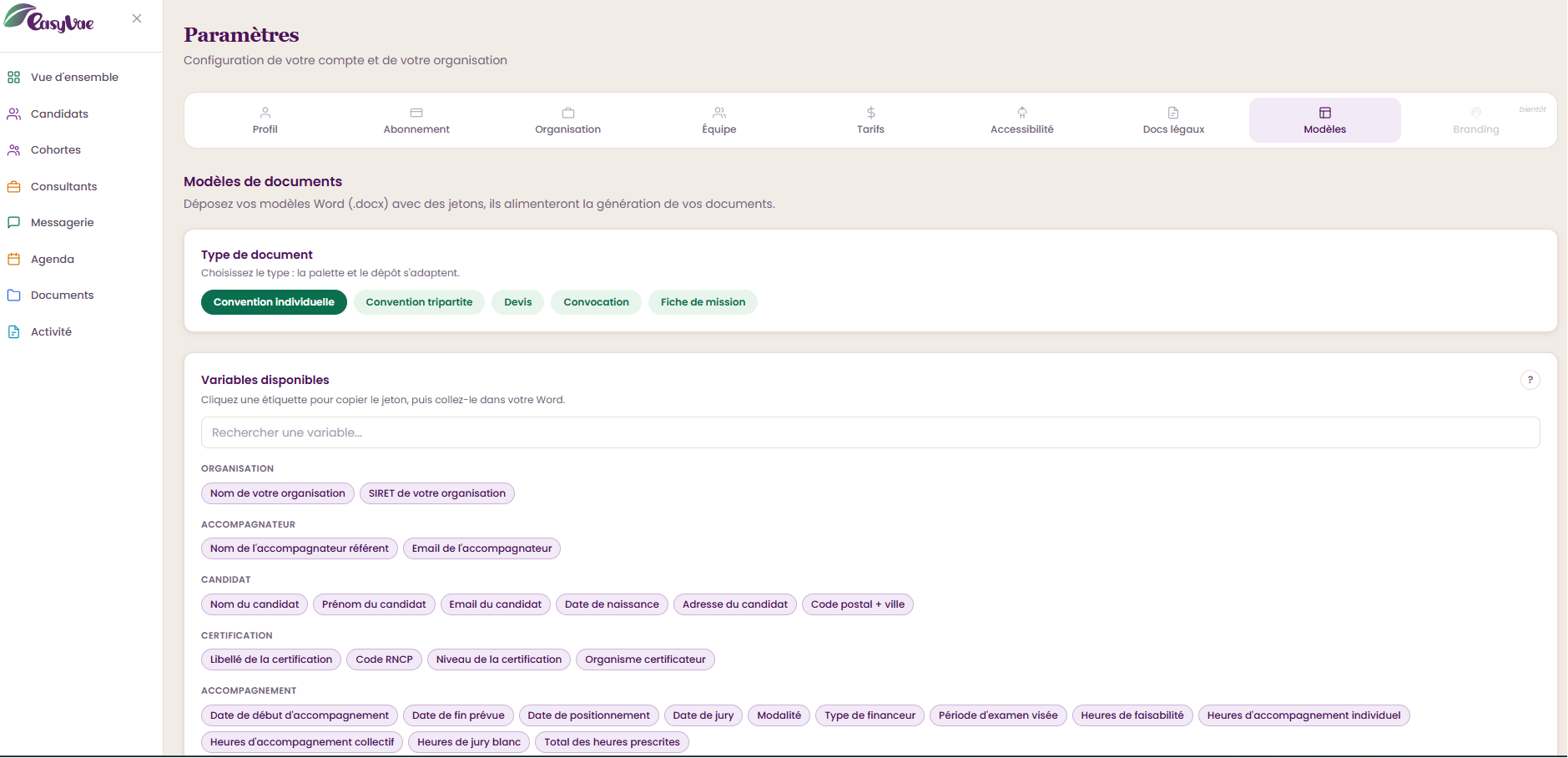
4. Vous cherchez une variable précise ? Tapez un mot dans la recherche de la palette : toutes les familles qui ont un résultat s'ouvrent d'elles-mêmes. Le nom d'une famille, par exemple « employeur », affiche la famille entière. Les accents ne comptent pas : « seance » trouve « Séance ».
À savoir. La palette a changé de présentation en octobre 2026, pas les variables : aucun nom n'a changé, et vos modèles déjà déposés continuent de fonctionner comme avant.
Le geste exact : survoler, copier, coller
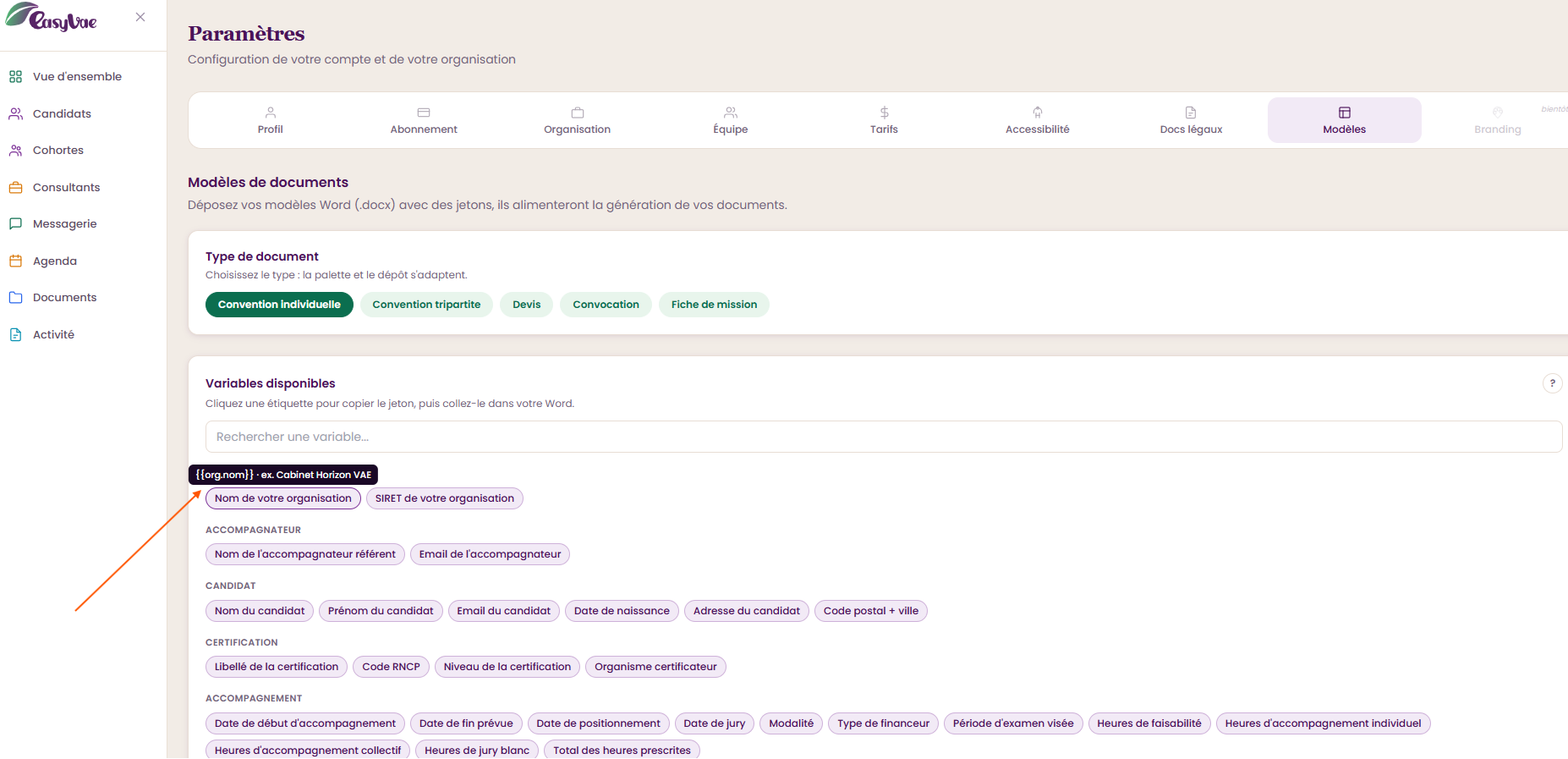
1. Survolez une étiquette de la palette, sans cliquer. EasyVAE vous montre le vrai code de la variable, par exemple {{candidat.nom}}.
2. Cliquez sur l'étiquette : EasyVAE copie la variable, avec ses deux accolades, parfaitement écrite.
3. Dans votre document Word, placez le curseur à l'endroit voulu et collez avec Ctrl + V (Windows) ou Cmd + V (Mac).
Astuce terrain. Gardez EasyVAE et Word ouverts côte à côte. Vous cliquez dans la palette, vous basculez sur Word, vous collez. En quelques allers-retours, votre modèle est prêt, et aucune variable n'est mal orthographiée puisque vous ne tapez rien vous-même.
Un exemple complet
Prenons une convention très simple. Voici le texte de départ, tel que vous l'écririez à la main pour un dossier :
Nous accompagnons [Prénom Nom] dans son parcours VAE. L'accompagnement débute le [date] pour un montant de [montant].
Remplacez chaque partie qui change d'un candidat à l'autre par la bonne variable, copiée depuis la palette :
Nous accompagnons{{candidat.prenom}} {{candidat.nom}}dans son parcours VAE. L'accompagnement débute le{{acc.date_debut}}pour un montant de{{acc.frais_total}}.
Au moment où vous générez ce document pour un vrai dossier, EasyVAE produit par exemple :
Nous accompagnons Marie Dupont dans son parcours VAE. L'accompagnement débute le 15 septembre 2026 pour un montant de 2 400 €.
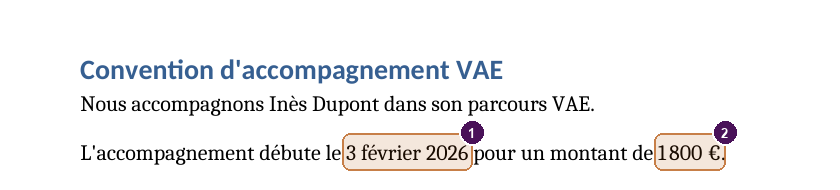
À savoir. Les variables de montant contiennent déjà le symbole € : n'écrivez pas « € » après {{acc.frais_total}}, sinon votre document affichera « € € ». Les dates, elles, sortent en toutes lettres (« 15 septembre 2026 »).
Les noms de variables de cet exemple servent d'illustration. La liste exacte dépend du type de document et figure toujours dans la palette : le bon réflexe, c'est de copier depuis la palette, jamais de recopier à la main ce que vous lisez ici.
Déposer votre modèle et lire le bilan
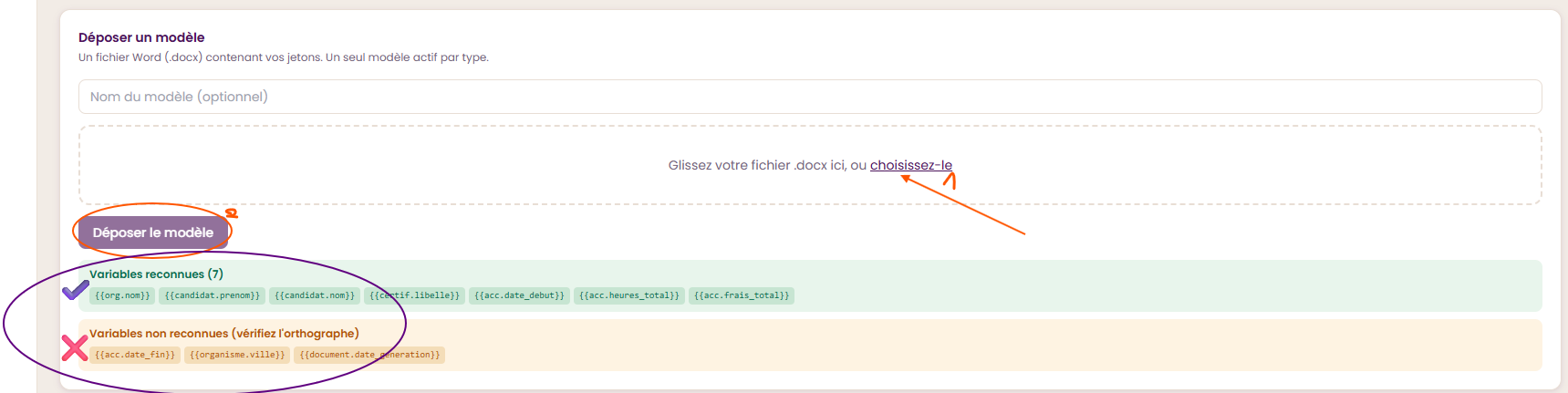
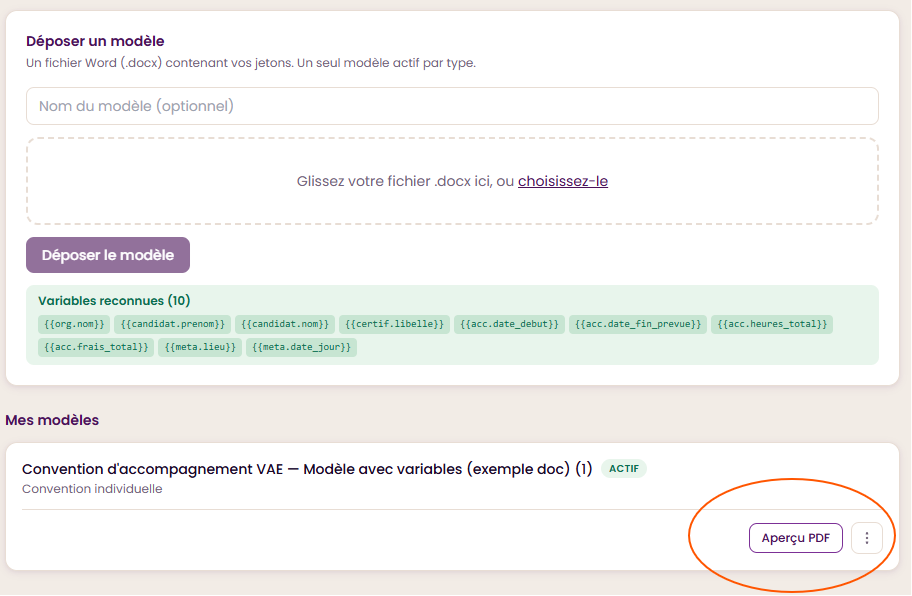
Une fois votre Word prêt, déposez-le dans Mon compte, onglet Modèles. EasyVAE le relit aussitôt et vous présente un bilan en trois blocs :
- Variables reconnues (N) : tout est bon, EasyVAE sait quoi mettre à la place.
- Variables non reconnues (vérifiez l'orthographe) : la variable a bien ses deux accolades, mais son nom ne correspond à rien de connu. C'est souvent une faute de frappe, par exemple
{{candidat.nomm}}au lieu de{{candidat.nom}}. Recopiez la bonne variable depuis la palette. - Accolades incorrectes : utilisez {{ }} : il manque une accolade, ou il y en a une de trop, par exemple
{candidat.nom}ou{{candidat.nom}. Corrigez les accolades, ou plus simple, supprimez la variable et recollez-la depuis la palette.
Les deux blocs d'erreur s'affichent en ambre. Corrigez votre Word, déposez-le à nouveau, et recommencez jusqu'à n'avoir plus que des variables reconnues.
Vérifier le rendu avec l'Aperçu PDF
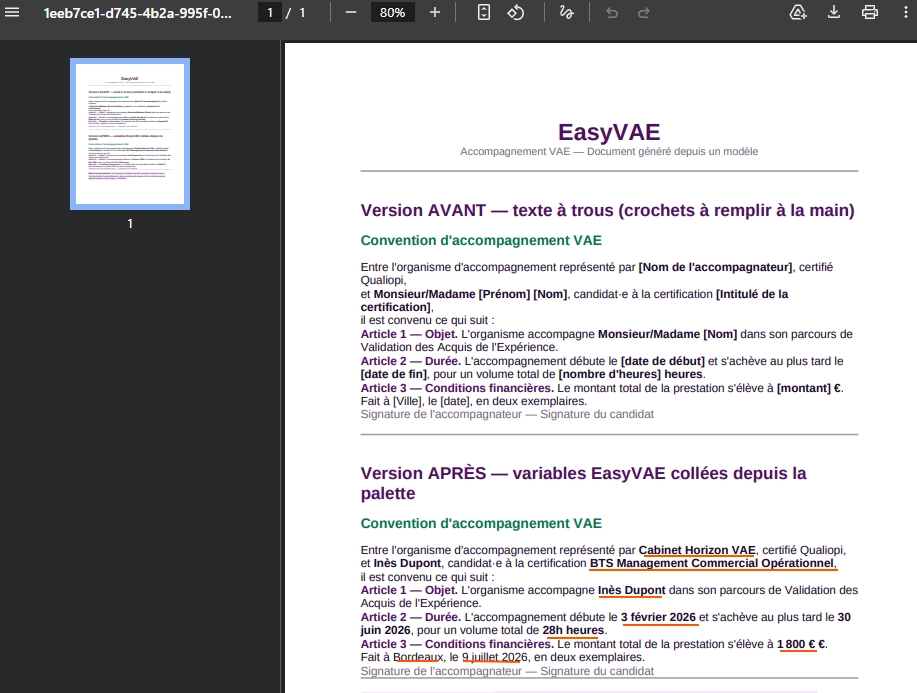
Avant d'utiliser votre modèle pour de vrai, testez-le. Le bouton Aperçu PDF génère un exemple du document sur un dossier fictif : vous voyez aussitôt si chaque variable se remplit au bon endroit.
C'est sans aucun risque : aucun candidat réel n'est concerné. Vous regardez, vous ajustez si besoin, et vous utilisez le modèle dans vos accompagnements quand le rendu vous convient.
À savoir. Les noms que vous lisez dans l'aperçu (« Marie Lefèvre », « Inès Dupont », « Cabinet Horizon »…) sont ceux du dossier fictif. Ils ne sont pas écrits dans votre modèle : inutile de les chercher dans votre Word.
Preuve Qualiopi. Vos conventions et convocations font partie des pièces que l'on vous demande lors d'un audit. Produites à partir d'un modèle vérifié, elles sont complètes et homogènes d'un candidat à l'autre, sans oubli.
Faire apparaître la fonction des signataires
Dans une convention tripartite, on précise souvent à quel titre chacun signe : « Directrice » pour votre structure, « DRH » pour l'employeur. Deux variables s'en chargent :
{{org.representant_fonction}}: la fonction du représentant légal de votre structure. Elle se renseigne dans Mon compte, onglet Organisation, case Fonction du représentant légal.{{employeur.contact_fonction}}: la fonction du contact RH de l'employeur, en convention tripartite uniquement. Elle se renseigne dans la fiche du candidat, onglet Dossier, bloc Employeur, case Fonction du contact RH.
Il n'existe pas de variable de fonction pour le candidat.
À savoir. Si le représentant légal ou sa fonction ne sont pas renseignés dans l'onglet Organisation, les variables correspondantes restent vides dans le document. Prenez deux minutes pour compléter cet écran avant votre première génération.
Afficher le coût de chaque prestation
Votre convention ou votre devis détaille peut-être le tarif horaire et le montant de chaque prestation. Ces variables reprennent les lignes de l'onglet Financement du dossier du candidat, et non votre grille de tarifs générale : vous imprimez donc ce qui a réellement été prévu pour ce candidat.
| Prestation | Tarif horaire | Montant |
|---|---|---|
| Faisabilité | aucun (forfait) | {{acc.montant_faisabilite}} |
| Accompagnement individuel | {{acc.tarif_horaire_individuel}} | {{acc.montant_individuel}} |
| Accompagnement collectif | {{acc.tarif_horaire_collectif}} | {{acc.montant_collectif}} |
| Préparation d'examen | {{acc.tarif_horaire_jury_blanc}} | {{acc.montant_jury_blanc}} |
| Formations | {{acc.tarif_horaire_formations}} | {{acc.montant_formations}} |
| Frais de jury | {{acc.tarif_horaire_frais_jury}} | {{acc.montant_frais_jury}} |
Dans la palette, ces variables sont rangées dans la famille Prestations et tarifs. Elle présente une ligne par prestation (Faisabilité, Accompagnement individuel, Accompagnement collectif, Jury blanc, Formations complémentaires, Frais de jury, Total), qui réunit côte à côte ses heures, son taux horaire et son montant. En tête de famille, une phrase rappelle les deux façons d'imprimer vos prestations : ces variables, une par prestation, quand votre Word a une ligne écrite pour chacune ; ou le tableau automatique, qui ajoute une ligne par prestation du dossier (voir plus bas « Imprimer une liste qui se répète »).
La famille Montants, elle, réunit les totaux et le paiement : « Montant total du dossier (toutes prestations) », « Total du devis (lignes cochées pour ce devis) », le total pris en charge, le reste à charge et l'acompte maximum.

Exemple : {{acc.tarif_horaire_individuel}} devient « 85 €/h » et {{acc.montant_individuel}} devient « 1 530 € ».
Ces variables sont disponibles pour les conventions et pour le devis. Sur un devis, elles sont calculées sur les lignes cochées pour ce devis. Les variables d'heures {{acc.heures_individuel}}, {{acc.heures_collectif}} et {{acc.heures_jury_blanc}} fonctionnent, elles, dans le devis, dans les conventions et dans la fiche de mission.
À savoir. Le tarif horaire reste vide quand la prestation est prévue au forfait, ou quand elle porte plusieurs taux différents dans le dossier. La faisabilité, au forfait, n'a jamais de tarif horaire.
Astuce terrain. Dans un devis construit avec un tableau à lignes fixes (une ligne écrite par prestation), seules les prestations prévues dans votre tableau s'affichent, alors que le total additionne toutes les lignes cochées. Si une prestation cochée n'a pas sa ligne dans votre tableau, le total paraîtra faux à votre lecteur : prévoyez une ligne pour chaque prestation que vous proposez.
Afficher le coût horaire du consultant
Vous confiez des missions à des consultants ? Votre fiche de mission peut indiquer leur coût horaire, sans ressaisie. La variable {{mission.taux_horaire}} reprend le taux renseigné sur la fiche du consultant : entrée de menu Consultants, fiche du consultant, case Taux horaire (€/h).
Dans la palette, elle s'appelle Coût horaire du consultant et se trouve dans la famille Consultant. Elle fonctionne dans la Fiche de mission comme dans la Fiche de mission collective, deux types réservés aux agences.
Exemple : pour un taux de 45, {{mission.taux_horaire}} devient « 45 €/h ».
À savoir. Le taux est lu au moment où vous générez la fiche. Une fiche déjà générée ou signée garde son montant : si vous changez le taux ensuite, seules les fiches suivantes en tiennent compte. Si la fiche du consultant n'a pas de taux, la variable reste vide et la fenêtre de génération vous le signale.
Astuce terrain. Deux tarifs horaires cohabitent dans la palette : les variables {{acc.tarif_horaire_…}} de la famille Prestations et tarifs impriment ce qui est prévu pour le parcours du candidat, {{mission.taux_horaire}} ce que vous versez au consultant pour sa mission.
Afficher un texte seulement si l'information existe
Parfois, un morceau de phrase n'a de sens que si l'information est renseignée. Par exemple, vous voulez imprimer « Claire Martin, Directrice », mais seulement « Claire Martin » si la fonction n'est pas saisie, sans virgule qui traîne.
Encadrez alors le passage par deux repères qui portent le nom de la variable, l'un ouvrant avec #, l'autre fermant avec / :
{{#org.representant_fonction}}, {{org.representant_fonction}}{{/org.representant_fonction}}
- Si la fonction est renseignée, EasyVAE imprime « , Directrice ».
- Si elle est vide, EasyVAE n'imprime rien du tout, virgule comprise.
Le principe fonctionne avec n'importe quelle variable de la palette.
Astuce terrain. Copiez le nom de la variable depuis la palette, puis ajoutez vous-même le # après les deux accolades d'ouverture et le / dans le repère de fermeture. Le nom doit être strictement identique dans les trois repères.
Imprimer une liste qui se répète
Certaines informations n'ont pas un nombre fixe : un dossier compte un financeur ou trois, un devis deux prestations ou cinq. Pour celles-là, la palette propose des listes : vous écrivez la ligne une seule fois dans Word, et EasyVAE la répète autant de fois qu'il y a de financeurs, de prestations ou de phases dans le dossier.
Chaque liste est rangée dans la famille de son sujet, dans un encadré à part :
- Liste des financeurs, dans la famille Financeur (devis et conventions) : une ligne par financeur du dossier, avec son montant ;
- Tableau automatique des prestations, dans la famille Prestations et tarifs (devis et conventions) : une ligne de tableau par prestation ;
- Tableau des phases de la mission (fiche de mission) et Tableau des ateliers (fiche de mission collective), dans la famille Mission.
Chaque encadré commence par l'étiquette « Début de la liste » et se termine par « Fin de la liste ». Si vous avez connu l'ancienne palette, ces listes se trouvaient tout en bas, sous l'intitulé « Début de boucle / Fin de boucle » : elles ont simplement rejoint leur famille.
Une ligne par financeur
1. Dans la palette d'une convention ou d'un devis, dépliez la famille Financeur.
2. Repérez l'encadré Liste des financeurs. Ses étiquettes : Début de la liste, Financeur, Catégorie, Montant pris en charge, Subrogé (Oui/Non), Fin de la liste.
3. Cliquez sur Copier l'exemple, puis collez dans votre Word. Vous obtenez ces quatre lignes :
Prise en charge :
{{#financeurs}}
{{nom}} : {{montant}}
{{/financeurs}}
4. À la génération, la ligne du milieu se répète pour chaque financeur du dossier. Avec deux financeurs, EasyVAE imprime par exemple :
Prise en charge : OPCO Santé : 2 500 € SARL Martin : 500 €
À savoir. Deux règles font fonctionner une liste écrite en paragraphes. Les repères de début et de fin ({{#financeurs}} et {{/financeurs}}) restent seuls sur leur ligne, sans autre texte. Et chaque repère se colle d'un seul bloc depuis la palette : un repère retapé ou corrigé à la main peut être coupé par Word en morceaux invisibles, et EasyVAE ne le reconnaît plus.
Un tableau qui s'allonge tout seul
Pour les prestations d'un devis ou d'une convention, les phases d'une mission ou les ateliers d'une mission collective, la liste prend la forme d'une ligne de tableau Word.
1. Dépliez la famille Prestations et tarifs (devis et conventions) ou Mission (fiches de mission).
2. Repérez l'encadré du tableau : Tableau automatique des prestations, Tableau des phases de la mission ou Tableau des ateliers. Pour les prestations, ses étiquettes sont : Prestation, Volume horaire, Tarif, Montant, Subrogé (Oui/Non). L'encadré montre une ligne de tableau d'exemple : le début de la liste dans la première cellule, la fin de la liste dans la dernière.
3. Cliquez sur Copier le tableau, puis collez dans votre Word. Vous obtenez un vrai tableau, avec sa ligne d'en-tête et la ligne qui se répète, déjà bien construite.
4. À la génération, cette ligne se répète une fois par prestation : trois prestations, trois lignes ; une seule, une seule ligne.
Astuce terrain. Une colonne ne vous sert pas, par exemple Subrogé ? Supprimez-la directement dans Word. Une seule précaution : le début de la liste doit rester dans la première cellule de la ligne, et la fin dans la dernière. Si vous retirez la première ou la dernière colonne, recollez ce repère dans la cellule qui la remplace.
Les erreurs les plus fréquentes
Ces pièges expliquent la grande majorité des variables signalées au dépôt :
- Une seule accolade :
{candidat.nom}au lieu de{{candidat.nom}}. Il en faut deux de chaque côté. - Une faute dans le nom :
{{candidat.prennom}},{{acc.datedebut}}… Recopiez depuis la palette. - Un espace mal placé :
{{ candidat.nom }}ou{{candidat. nom}}peuvent poser problème. Collez la variable telle quelle, sans ajouter d'espace entre les accolades. - Le libellé lisible à la place du code : taper « Nom du candidat » (ce que vous lisez sur l'étiquette) ne fonctionne pas. Copiez toujours la variable depuis la palette.
- Un repère de liste corrigé à la main : en retouchant un repère comme
{{#financeurs}}, Word peut le couper en morceaux invisibles, et EasyVAE ne le reconnaît plus. Supprimez-le et recollez-le d'un seul bloc depuis la palette.
À savoir. Depuis le rattachement des certifications au registre RNCP, les variables de niveau et de code de la certification contiennent déjà le mot. Si votre modèle écrit « Niveau » ou « RNCP N° » juste devant, il s'affichera deux fois : retirez-le de votre Word.
Astuce terrain. La quasi-totalité de ces erreurs disparaît avec un seul réflexe : ne jamais taper une variable à la main. Cliquez dans la palette, collez dans Word, c'est tout.
Questions fréquentes
Je ne sais pas faire les accolades sur mon clavier, c'est grave ?
Non, et c'est même normal. Les variables se copient en un clic depuis la palette, déjà entourées de leurs deux accolades : le copier-coller suffit.
Est-ce que je garde ma mise en forme Word (gras, logo, tableaux) ?
Oui. Les variables sont du simple texte : vous gardez votre mise en page, vos couleurs, votre logo. Seul le contenu des variables est remplacé à la génération.
Cet article vous a aidé ?