
Communication et documents
Faire signer un document en ligne
7 min de lectureMis à jour le Pour : accompagnateur ou accompagnatrice VAE en indépendant
Faire signer une convention sur papier, c'est souvent l'imprimer, l'envoyer, attendre le retour, la scanner puis la classer. Avec la signature en ligne, chaque signataire reçoit un lien, signe depuis son téléphone ou son ordinateur, et le PDF signé revient tout seul dans les documents du candidat.
Qui signe quoi
La signature en ligne concerne les documents que vous générez depuis vos modèles :
- Convention individuelle : le candidat.
- Convention tripartite : le candidat et l'employeur. L'employeur n'a pas d'espace sur EasyVAE : il signe uniquement par le lien reçu par email.
- Devis : le financeur, l'employeur du candidat quand le financeur est un OPCO, ou le candidat lui-même quand il finance une part de son parcours (voir l'article « Générer un devis pour un candidat »).
- Fiche de mission (en agence) : le consultant, sans le candidat.
Et vous ? Avec un modèle EasyVAE par défaut, si votre organisation n'a pas déposé de tampon de signature (avatar en haut à droite, Mon compte, onglet Personnalisation, Tampon de signature), l'administrateur principal du compte reçoit lui aussi son lien et signe en ligne.
À savoir. La génération et l'envoi en signature sont réservés aux administrateurs. En agence, les consultants ne voient pas le menu Générer un document.
Préparer votre modèle Word (une seule fois)
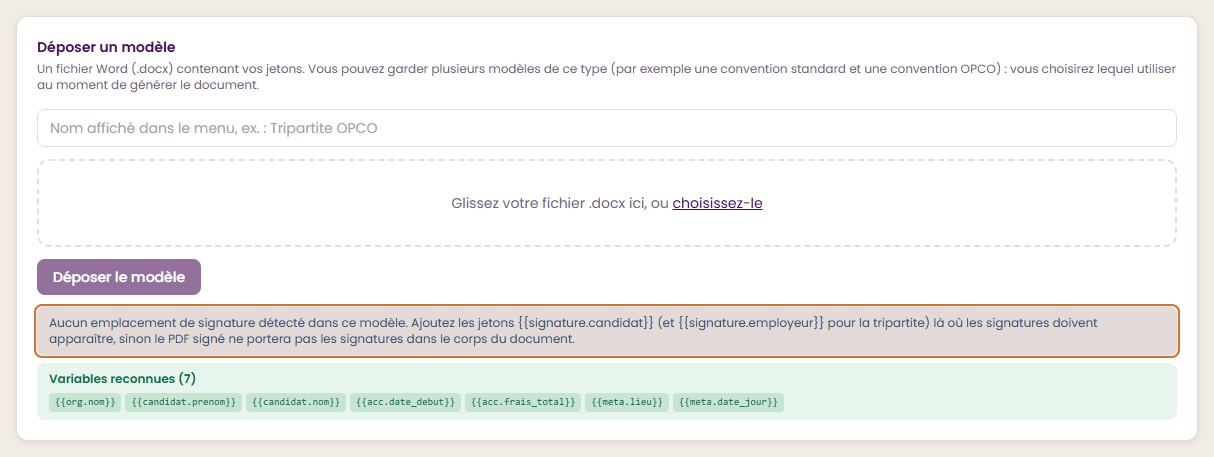
Si vous utilisez votre propre modèle, placez les jetons de signature à l'endroit exact où chaque signature doit apparaître dans le PDF final :
{{signature.candidat}}et{{signature.candidat_horodatage}}: la signature du candidat, puis la date et l'heure de sa signature ;{{signature.employeur}}et{{signature.employeur_horodatage}}: la même chose pour l'employeur, dans une convention tripartite ;{{signature.financeur}}: la signature du financeur, sur un devis ;{{signature.consultant}}: la signature du consultant, sur une fiche de mission ;{{signature.aap}}: votre signature, côté accompagnateur.
Copiez-les depuis la palette de l'onglet Modèles de Mon compte (famille Signatures) plutôt que de les taper à la main.
À savoir. Si vous déposez un modèle à signer sans aucun jeton de signature, EasyVAE vous prévient au dépôt avec le message Aucun emplacement de signature détecté. Le document reste signable, mais les signatures n'apparaîtront pas dans le PDF.
Envoyer un document en signature
1. Ouvrez la fiche du candidat, onglet Documents administratifs, cliquez sur Générer un document, puis sur Convention. Un devis se prépare, lui, dans l'onglet Financement, depuis la ligne de son financeur.
2. Choisissez le modèle dans l'encadré Modèle de document, vérifiez les informations préremplies, puis cliquez sur Voir l'aperçu.
3. Relisez le document tel qu'il partira. C'est le bon moment pour corriger : une fois envoyé, il faudra annuler l'envoi et le générer à nouveau.
4. Cliquez sur Envoyer en signature. Chaque signataire reçoit un email « Un document attend votre signature ».
Vous préférez faire signer sur papier ? Choisissez Archiver sans signature : le PDF est simplement classé, à imprimer ou à partager comme vous le souhaitez. Vous pourrez toujours l'envoyer en signature plus tard, sans le générer à nouveau : menu ⋮ de sa ligne, puis Envoyer pour signature.
En agence, la fiche de mission part depuis la fiche du consultant, onglet Missions, avec Envoyer en signature au consultant.
À savoir. Pour une convention tripartite, l'employeur doit être renseigné sur la fiche du candidat (onglet Dossier, rubrique Employeur) avec un email de contact. Sans cet email, l'envoi en signature n'est pas possible : l'employeur ne pourrait pas recevoir son lien.
Ce que vit chaque signataire
Rien à installer, aucun compte à créer.
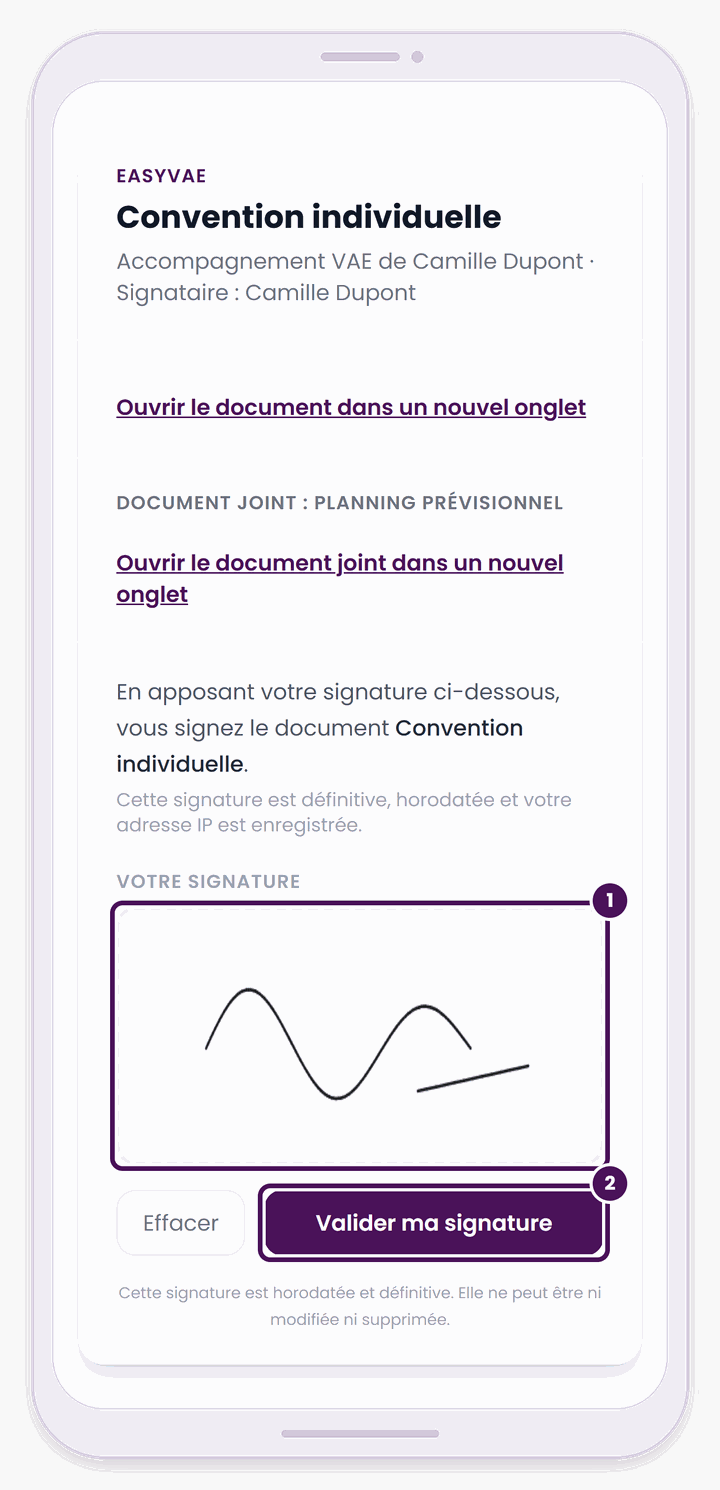
1. Il reçoit un email qui l'invite à Consulter et signer le document.
2. Il lit le document : sur ordinateur, il s'affiche directement dans la page ; sur téléphone, il l'ouvre avec Ouvrir le document dans un nouvel onglet.
3. Il trace sa signature au doigt, ou à la souris sur ordinateur (Effacer pour recommencer), puis touche Valider ma signature. L'écran Document signé ! lui confirme que c'est fait.
Suivre où en sont les signatures
Dans les documents administratifs du candidat, un badge sur la ligne du document vous indique où il en est :
- Non envoyé : le document est généré mais pas encore parti.
- En signature : au moins un signataire n'a pas encore signé.
- Signé : tout le monde a signé.
- Annulé : l'envoi a été annulé.
Pour le détail, ouvrez le menu ⋮ de la ligne, puis Suivi des signatures (un clic sur le badge ouvre la même fenêtre). Vous y voyez chaque signataire, avec un badge Signé dès qu'il a signé (la date et l'heure de chaque signature figurent sur le PDF signé), et ces actions :
- Renvoyer l'email : le signataire reçoit à nouveau son lien.
- Copier le lien : pour le lui envoyer vous-même, depuis votre messagerie habituelle.
- Ouvrir le PDF signé : une fois toutes les signatures posées.
- Relancer l'assemblage du PDF signé : si le PDF final n'apparaît pas alors que tout le monde a signé.
- Annuler l'envoi en signature : le document sort du circuit, et les liens déjà envoyés ne fonctionnent plus.
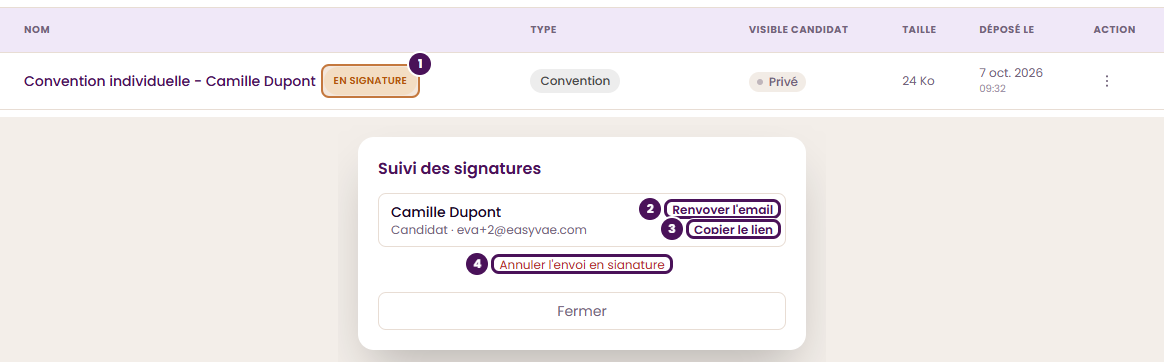
Astuce terrain. Avant de rappeler votre candidat, ouvrez le suivi des signatures : en tripartite, il arrive souvent que le candidat ait signé et que la signature de l'employeur manque encore. Vous savez tout de suite qui relancer.
Quand l'email n'arrive pas : copier le lien
Certaines entreprises filtrent de près les emails venus de l'extérieur, en particulier pour l'employeur d'une convention tripartite. L'email part bien, mais il est retenu avant d'arriver dans la boîte du destinataire. Le signe typique : un signataire vous dit n'avoir rien reçu.
1. Ouvrez le Suivi des signatures du document.
2. Sur la ligne du signataire concerné, cliquez sur Copier le lien.
3. Collez ce lien dans un email écrit depuis votre messagerie habituelle, et envoyez-le à ce signataire.
Il signe exactement de la même façon, et sa signature est datée de la même manière. Le même bouton existe sur les fiches de mission de vos consultants, à côté de Renvoyer le lien.
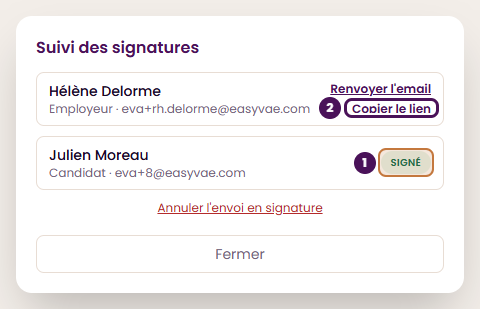
À savoir. Chaque lien est personnel : copiez bien celui de la bonne ligne, le lien du candidat ne doit pas partir chez l'employeur. Le bouton n'apparaît que pour un signataire qui n'a pas encore signé, et seulement tant que le document est en signature.
Astuce terrain. Plusieurs documents en attente chez le même employeur ? Demandez à son service informatique d'autoriser les emails venant de send.easyvae.com. Les envois suivants arriveront alors normalement.
Une fois que tout le monde a signé
EasyVAE prend le relais, sans action de votre part :
- Le PDF signé est assemblé : les signatures et leur date sont placées à l'emplacement de vos jetons.
- Il part par email à tous les signataires, avec le PDF en pièce jointe (« Votre document signé »).
- Dans les documents administratifs, la ligne prend le suffixe (signée) pour une convention, (signé) pour un devis.
- Le devis et la fiche de mission signés ne sont pas rendus visibles au candidat, sauf le devis qu'il a signé lui-même en autofinancement : il le retrouve dans son espace. Pour une convention, vérifiez sa pastille Visible / Privé si vous voulez que votre candidat la retrouve dans son espace.
À savoir. Le PDF signé part lui aussi par email EasyVAE. Si l'entreprise d'un employeur a retenu la demande de signature, elle retiendra sans doute aussi ce PDF : téléchargez-le depuis les documents administratifs du candidat et transférez-le vous-même.
Preuve Qualiopi. Le document signé, avec la date et l'heure de chaque signature, est rangé dans les documents administratifs du candidat. Vous le présentez tel quel à un financeur ou à un auditeur, sans rien ressortir de vos mails.
Pendant les signatures, le modèle est verrouillé
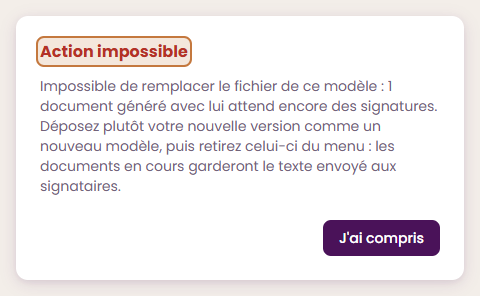
Tant qu'un document attend au moins une signature, le modèle Word qui a servi à le générer ne peut être ni remplacé ni supprimé. À la dernière signature, EasyVAE produit le PDF final à partir de ce modèle : le verrou garantit que le document archivé est bien celui que vos signataires ont lu.
Si vous essayez quand même, la fenêtre Action impossible vous l'explique. Pour avancer sans attendre :
1. Déposez la nouvelle version comme un nouveau modèle, dans Mon compte, onglet Modèles.
2. Pour une convention ou un devis, retirez l'ancien modèle du menu (menu ⋮, puis Retirer du menu) : il ne sera plus proposé, et les documents en cours de signature se termineront normalement.
Questions fréquentes
Mon candidat n'a pas reçu l'email de signature, que faire ?
Invitez-le d'abord à regarder dans ses courriers indésirables, puis vérifiez son adresse dans l'onglet Dossier de sa fiche. Ouvrez ensuite le suivi des signatures et cliquez sur Renvoyer l'email. Si rien n'arrive, cliquez sur Copier le lien et envoyez-le depuis votre propre messagerie.
Je me suis trompé dans un document déjà envoyé, comment le corriger ?
Ouvrez le suivi des signatures et cliquez sur Annuler l'envoi en signature. Corrigez l'information en cause sur la fiche du candidat, puis générez le document à nouveau et renvoyez-le. Un document annulé ne peut pas être relancé tel quel.
Cet article vous a aidé ?